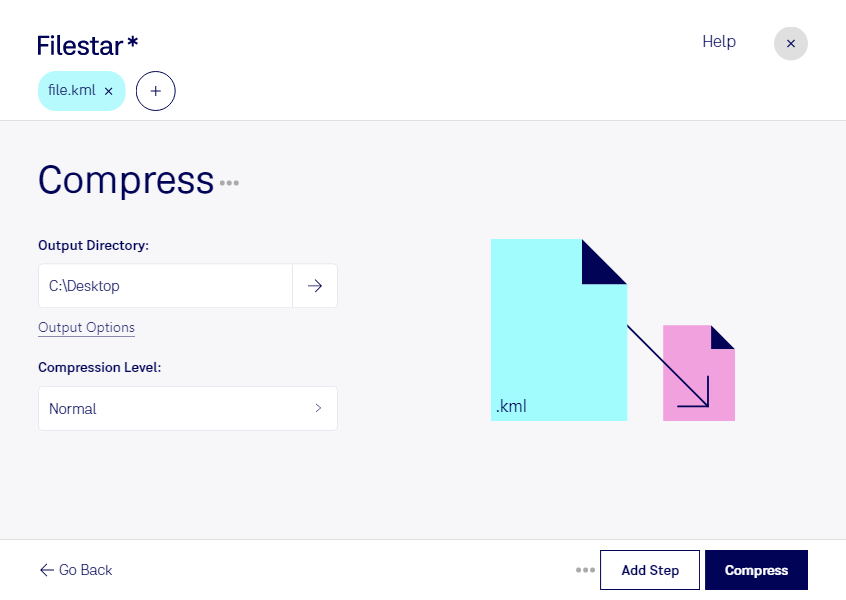
Lade die neueste Version von Filestar herunter und installiere sie.
Klicke auf deinem Desktop mit der rechten Maustaste auf eine oder mehrere Kml-Dateien und wähle Convert with Filestar.
Gib compress in das Suchfeld ein.
Klicke auf Compress.
Oder lass einen KI-Agenten die Aufgabe erledigen: filestarcli -i file.kml -c "compress" (so geht’s).
Lass deinen KI-Agenten KML komprimieren
Claude Code, Codex, Cursor und andere Agenten können das mit Filestar auf deinem Computer erledigen. Deine Dateien bleiben auf deinem Rechner. Das funktioniert nur auf Windows.
Installiere Filestar und füge es deinen Agenten hinzu:
“Nutze Filestar in meinem Downloads-Ordner für folgende Aufgabe: KML komprimieren”
Oder führe es selbst aus:
filestarcli -i file.kml -c "compress"
Läuft auf deinem Computer. Deine Dateien bleiben dort. Funktioniert auf Windows. 50 kostenlose Konvertierungen bei Installation über npm, ohne Konto.
Kann mein KI-Agent KML komprimieren?
Ja. Installiere die Filestar CLI mit npm install -g filestar. Dein Agent kann dann filestarcli -i file.kml -c "compress" auf deinem Computer ausführen, sodass deine Dateien darauf bleiben.
Eine KML-Datei (Keyhole Markup Language) ist eine Klartextdatei zur Darstellung geografischer Daten in einem Erdbrowser wie Google Earth, Google Maps oder MapQuest. KML-Dateien beschreiben verschiedene geografische Informationen, darunter Punkte, Linien, Bilder, Polygone und Modelle, sowie Attribute wie Beschreibungen, Ortsmarkierungen und Kamerawinkel. Dieses auf XML (eXtensible Markup Language) basierende Format ermöglicht es, Orte und Strukturen nicht nur darzustellen, sondern auch durch sie zu navigieren.