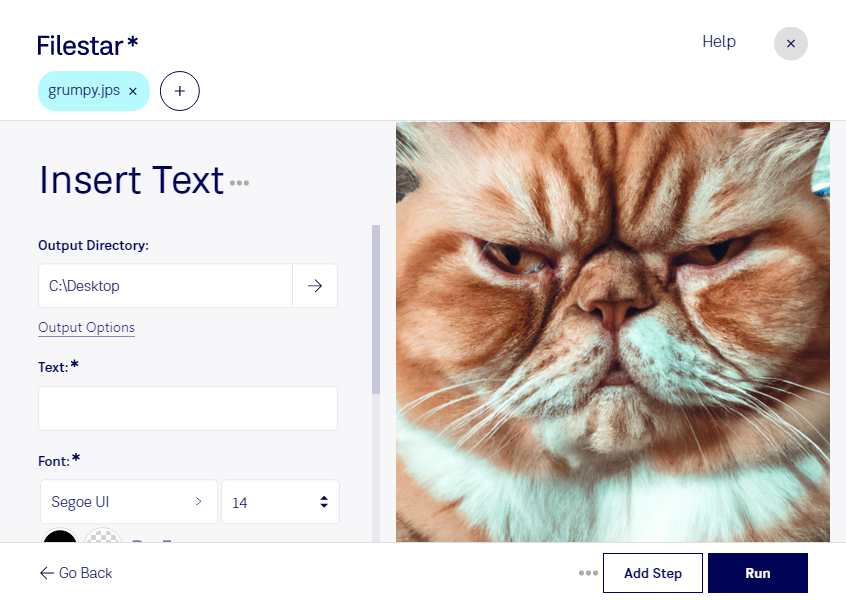
Du möchtest ein Stereo-JPEG-Bild beschriften, mit einem Hinweis versehen oder für die Weitergabe kennzeichnen? Mit Filestar kannst du Text in jps einfügen und deine Bilddateien direkt auf deinem Computer bearbeiten. Die Software läuft unter Windows und macOS und eignet sich sowohl für einzelne Bilder als auch für die Verarbeitung größerer Dateimengen.
Eine jps-Datei ist ein Rasterbild, das üblicherweise zwei nebeneinanderliegende Ansichten für die stereoskopische Darstellung enthält. Beim Einfügen von Text solltest du deshalb auf die Platzierung achten: Eine Beschriftung, die in einer flachen Vorschau gut aussieht, kann bei der räumlichen Betrachtung störend wirken. Prüfe das Ergebnis möglichst auch in der vorgesehenen Anzeigeumgebung, bevor du es veröffentlichst oder weitergibst.
Im beruflichen Alltag sind solche Beschriftungen beispielsweise für Fotografen sinnvoll, die Stereoaufnahmen mit Projektbezeichnungen versehen. In der technischen Dokumentation können Bauteilnamen oder Aufnahmedaten helfen, Bilder eindeutig zuzuordnen. Auch für Schulungsmaterialien und räumliche Visualisierungen lassen sich Hinweise ergänzen, die den Bildinhalt verständlicher machen.
Wenn du mehrere jps-Dateien gleichartig beschriften möchtest, erleichtert dir die Stapelverarbeitung wiederkehrende Aufgaben. Statt jedes Bild einzeln zu bearbeiten, wendest du denselben Arbeitsschritt auf mehrere ausgewählte Dateien an. Das spart Zeit und unterstützt eine einheitliche Kennzeichnung innerhalb einer Bildserie.
Die lokale Verarbeitung ist besonders bei vertraulichen Projektbildern ein Vorteil: Deine Dateien müssen für die Bearbeitung nicht an einen Cloud-Dienst übertragen werden. Dadurch vermeidest du zusätzliche Übertragungswege und die Speicherung deiner Bildinhalte auf fremden Servern. Du behältst die Kontrolle über Ablage, Zugriffsrechte und Löschung auf deinem Rechner.
Du möchtest klären, wie Filestar zu deinem Arbeitsablauf mit jps-Dateien passt? Kontaktiere uns und beschreibe, welche Beschriftungen und Dateimengen du bearbeiten möchtest.