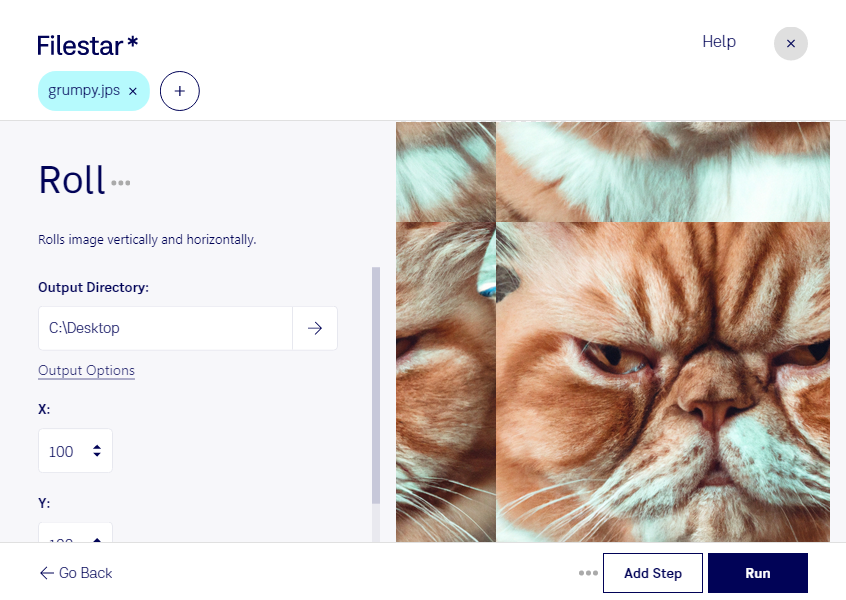
Wenn du ein JPS-Bild zyklisch verschieben möchtest, versetzt du seine Bildinhalte, ohne sie am Rand einfach abzuschneiden: Bildbereiche, die auf einer Seite hinauswandern, erscheinen auf der gegenüberliegenden Seite wieder. Mit Filestar kannst du diese Verarbeitung lokal auf deinem Computer durchführen – unter Windows und macOS.
JPS ist ein Rasterbildformat für Stereo-JPEG-Bilder. Eine solche Datei enthält üblicherweise zwei nebeneinander angeordnete Ansichten, die zusammen einen räumlichen Eindruck erzeugen. Beim zyklischen Verschieben ist deshalb wichtig, die Anordnung der Teilbilder zu berücksichtigen. Eine Verschiebung des gesamten Bildes ist nicht automatisch eine Korrektur der stereoskopischen Ausrichtung.
In der stereoskopischen Fotografie kann die Funktion hilfreich sein, um versetzte Bildanordnungen für die weitere Bearbeitung vorzubereiten. In der 3D-Visualisierung oder Medienproduktion lassen sich damit unterschiedliche Positionierungen testen, etwa für experimentelle Bildkompositionen oder wiederholende Darstellungen. Prüfe das Ergebnis anschließend in deiner vorgesehenen Stereoansicht, damit Bildaufbau und räumliche Wirkung zu deinem Projekt passen.
Statt jede Datei einzeln zu bearbeiten, kannst du mit Filestar mehrere JPS-Dateien in einem Durchgang verarbeiten. Das spart bei Bildserien Zeit und hilft dir, denselben Arbeitsschritt einheitlich auf einen ganzen Bestand anzuwenden. Bewahre deine Originaldateien auf, wenn du verschiedene Varianten vergleichen möchtest.
Die lokale Verarbeitung ist besonders bei unveröffentlichten Aufnahmen, Kundenmaterial oder internen Visualisierungen sinnvoll. Deine Bilder müssen für diesen Arbeitsschritt nicht auf einen externen Cloud-Dienst hochgeladen werden. So vermeidest du zusätzliche Übertragungs- und Speicherorte und behältst die Kontrolle über den Zugriff auf deine Dateien.
Du möchtest JPS-Dateien im Stapel zyklisch verschieben und wissen, ob Filestar zu deinem Arbeitsablauf passt? Melde dich bei uns und beschreibe deinen Anwendungsfall.