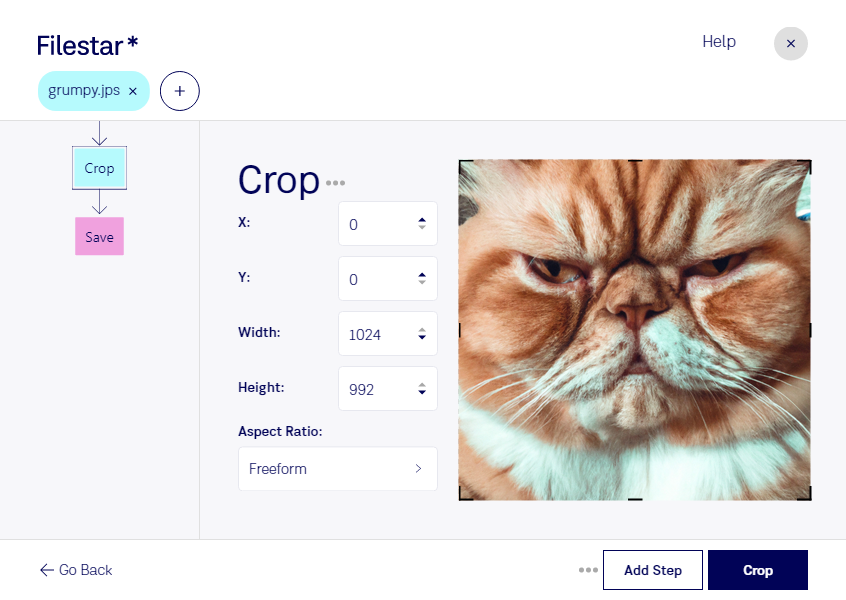
Wenn du jps zuschneiden möchtest, kannst du mit Filestar störende Bildränder entfernen und den gewünschten Motivbereich in den Mittelpunkt rücken. Die Software läuft auf Windows und macOS und verarbeitet deine Dateien direkt auf deinem Computer.
Eine jps-Datei ist ein Stereo-JPEG-Bild und gehört zu den Rasterbildern. Sie enthält typischerweise zwei nebeneinander angeordnete Ansichten eines Motivs, die zusammen einen räumlichen Eindruck ermöglichen. Beim Zuschneiden kommt es deshalb nicht nur auf den Bildausschnitt an: Beide Ansichten sollten passend aufeinander abgestimmt bleiben, damit die stereoskopische Darstellung nicht beeinträchtigt wird. Prüfe das Ergebnis daher auch in deiner vorgesehenen 3D-Anwendung.
Für professionelle Arbeitsabläufe ist das besonders relevant. In der Stereofotografie lassen sich überflüssige Randbereiche für die Präsentation entfernen. In der Architekturvisualisierung können Bildausschnitte den Blick gezielt auf Gebäudedetails lenken. Auch bei der Vorbereitung stereoskopischer Schulungsbilder oder technischer Dokumentationen hilft ein klar gewählter Ausschnitt, wichtige Inhalte besser sichtbar zu machen.
Mit der Stapelverarbeitung von Filestar kannst du mehrere Dateien in einem Arbeitsgang bearbeiten, statt jedes Bild einzeln zu öffnen. Das spart wiederkehrende Arbeit, beispielsweise bei Bildserien mit vergleichbarem Aufbau. Für Serien mit unterschiedlichen Motiven solltest du vorab prüfen, ob dieselben Zuschnitte überall sinnvoll sind.
Die lokale Verarbeitung bietet außerdem einen Datenschutzvorteil gegenüber einem Cloud-Dienst: Deine Bilder müssen zur Bearbeitung nicht auf fremde Server hochgeladen werden. Das reduziert die Weitergabe sensibler Inhalte – etwa unveröffentlichter Produktaufnahmen, Kundenmaterial oder interner Projektbilder. Die Sicherheit deines eigenen Rechners bleibt dabei weiterhin wichtig.
Du möchtest wissen, wie Filestar zu deinen jps-Dateien und deinem Arbeitsablauf passt? Melde dich bei uns und beschreibe, welche Bilder du bearbeiten möchtest.