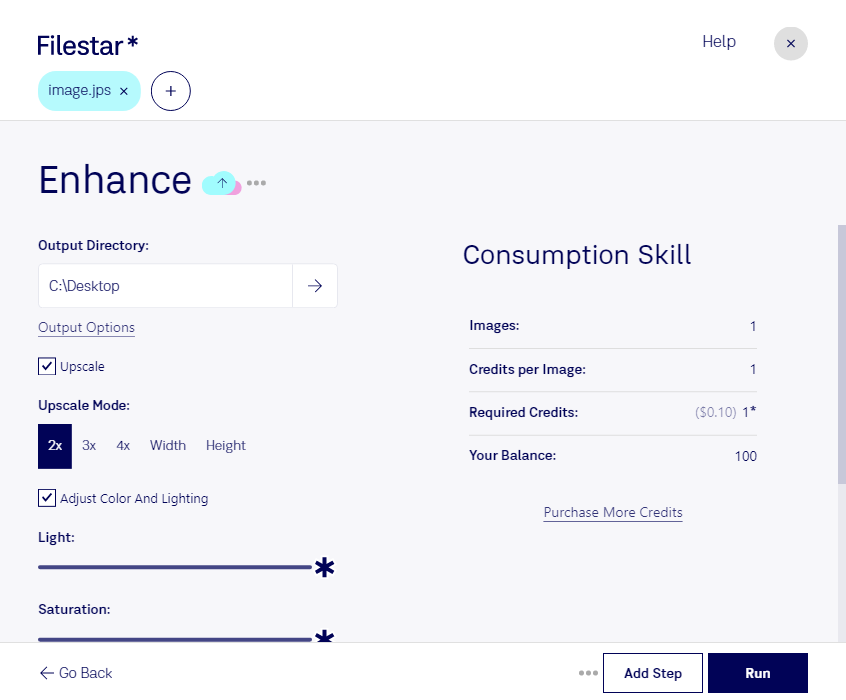
Wenn du jps-Dateien verbessern möchtest, kommt es nicht nur auf ein klares Bild an: Auch der räumliche Eindruck muss erhalten bleiben. Eine jps-Datei ist ein Stereo-JPEG-Bild und gehört zu den Rasterbildern. Sie enthält üblicherweise zwei nebeneinanderliegende Ansichten desselben Motivs, die für das linke und rechte Auge bestimmt sind.
Mit Filestar auf Windows und macOS kannst du deine Bildbearbeitung und Dateiverarbeitung in einen übersichtlichen Arbeitsablauf einbinden. Die verfügbaren skills helfen dir, passende Verarbeitungsschritte für deine Dateien auszuwählen. Dank Stapelverarbeitung musst du wiederkehrende Aufgaben nicht für jedes Bild einzeln ausführen: Du kannst mehrere Dateien gemeinsam bearbeiten oder konvertieren. Das spart Zeit und erleichtert einheitliche Ergebnisse bei umfangreichen Bildbeständen.
Besonders nützlich ist die Verarbeitung von jps-Dateien für Stereofotografen, Teams in der 3D-Visualisierung und Fachleute, die Bildmaterial für räumliche Präsentationen vorbereiten. Dabei sollten Anpassungen beide Teilbilder konsistent behandeln. Unterschiedliche Helligkeit, unpassende Zuschnitte oder veränderte Bildproportionen können die stereoskopische Darstellung beeinträchtigen. Bereits verlorene Details durch starke JPEG-Kompression lassen sich allerdings nicht vollständig zurückholen. Bewahre deshalb deine Originaldateien auf und prüfe das Ergebnis in deiner vorgesehenen Anzeigeumgebung.
Filestar verarbeitet deine Dateien lokal auf deinem Computer statt als Online-Konverter. Für lokale Verarbeitungsschritte musst du vertrauliche Aufnahmen, Kundenmaterial oder unveröffentlichte Entwürfe nicht auf einen externen Verarbeitungsserver hochladen. Dadurch reduzierst du die Weitergabe sensibler Daten und behältst mehr Kontrolle über Speicherung und Zugriff.
Du möchtest klären, welche skills zu deinen jps-Dateien und deinem Arbeitsablauf passen? Kontaktiere uns und beschreibe, welche Ergebnisse du erreichen möchtest.