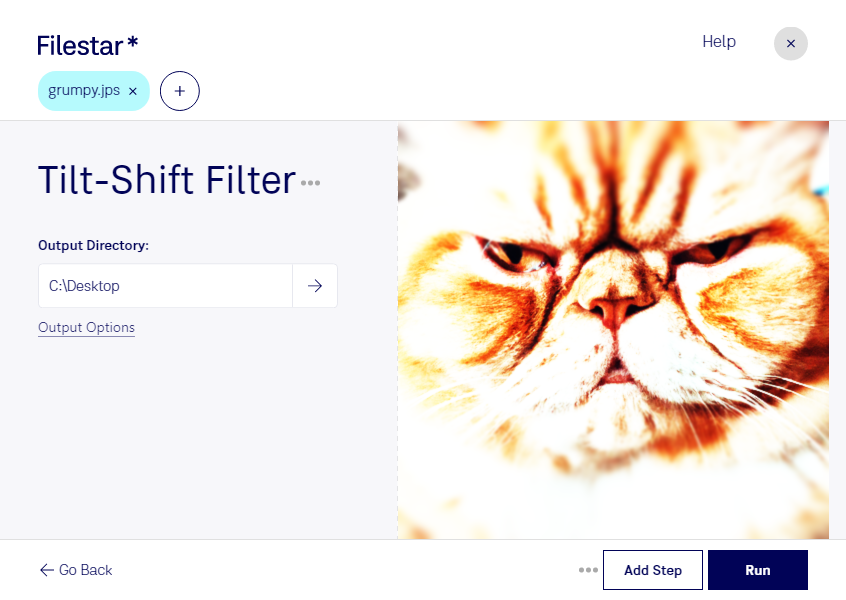
Mit einem Tilt-Shift-Filter verleihst du deinen jps-Bildern einen Miniatureffekt: Ein ausgewählter Bildbereich bleibt scharf, während die umliegenden Bereiche unscharf erscheinen. Besonders bei Stadtansichten, Landschaften oder Aufnahmen aus erhöhter Perspektive entsteht so der Eindruck einer detailreichen Modellwelt. Mit Filestar bearbeitest du deine Dateien direkt auf deinem Computer – unter Windows und macOS.
jps ist ein Rasterbildformat für Stereo-JPEG-Bilder. Eine Datei enthält üblicherweise zwei nebeneinander angeordnete Ansichten für das linke und rechte Auge, die eine räumliche Darstellung ermöglichen. Bei einem Tilt-Shift-Effekt ist deshalb wichtig, dass die Unschärfe in beiden Ansichten zum jeweiligen Motiv passt. Prüfe das Ergebnis auch in deiner vorgesehenen Stereoansicht, bevor du es weiterverwendest.
Für Fotografen eröffnet der Effekt kreative Möglichkeiten, etwa bei stereoskopischen Architektur- oder Reisefotos. Agenturen und Grafikdesigner können Stadtpanoramen für Präsentationen oder Kampagnen visuell hervorheben. Auch für Architekturvisualisierungen kann die Miniaturwirkung interessant sein, wenn Gebäude und ihre Umgebung wie ein Modell wirken sollen.
Wenn du ganze Bildserien bearbeiten möchtest, musst du nicht jede Datei einzeln verarbeiten. Filestar unterstützt die Stapelverarbeitung, sodass du den Tilt-Shift-Filter auf mehrere jps-Dateien in einem Arbeitsgang anwenden kannst. Das spart wiederkehrende Arbeit und erleichtert die Verarbeitung größerer Bildbestände.
Die lokale Verarbeitung ist besonders bei unveröffentlichten Motiven, Kundenaufnahmen oder vertraulichen Projektbildern sinnvoll. Deine Dateien müssen für diesen Arbeitsschritt nicht auf einen externen Server hochgeladen werden. Dadurch vermeidest du zusätzliche Übertragungs- und Speicherrisiken bei Drittanbietern und behältst mehr Kontrolle über deine Bilddaten.
Du möchtest jps-Bilder mit einem Tilt-Shift-Filter bearbeiten und hast Fragen zum passenden Workflow mit Filestar? Melde dich bei uns – wir helfen dir gern weiter.