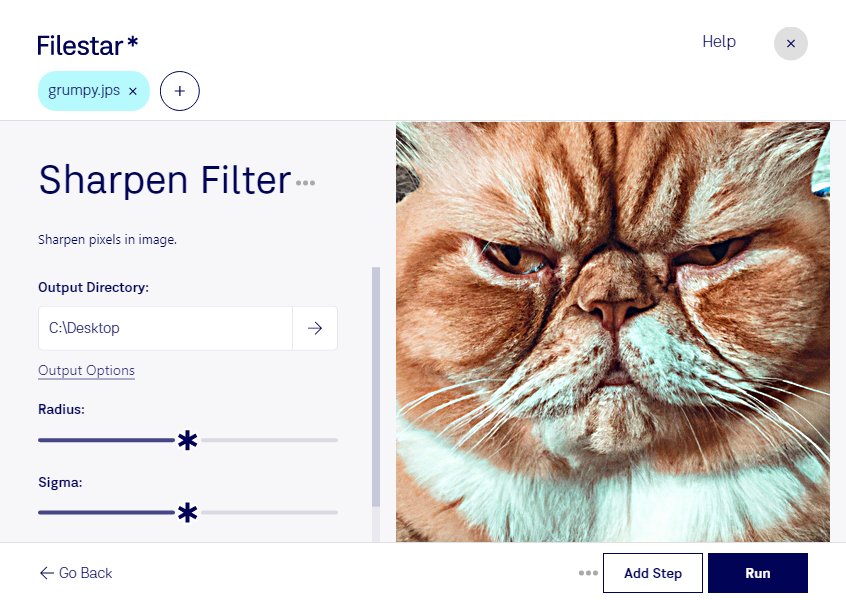
Mit einem Schärfefilter für jps kannst du feine Konturen in deinen Stereobildern deutlicher hervorheben. Filestar unterstützt dich dabei, einzelne Bilder oder ganze Bildserien direkt auf deinem Computer zu bearbeiten – unter Windows und macOS.
Eine jps-Datei ist ein Stereo-JPEG-Bild und gehört zu den Rasterbildformaten. Sie enthält üblicherweise zwei nebeneinander angeordnete Ansichten, die bei geeigneter Darstellung einen räumlichen Eindruck erzeugen. Ein Schärfefilter erhöht den lokalen Kontrast an Kanten, sodass Details prägnanter wirken. Verlorene Bildinformationen kann er allerdings nicht wiederherstellen. Gerade bei Stereobildern lohnt es sich, das Ergebnis auf störende Säume und verstärktes Bildrauschen zu prüfen.
Für die Stereofotografie, die Aufbereitung räumlicher Produktaufnahmen oder die technische Dokumentation kann das Nachschärfen ein sinnvoller Bearbeitungsschritt sein. Fotografen können beispielsweise Konturen vor einer Präsentation betonen. In der industriellen Dokumentation lassen sich vorhandene Oberflächendetails deutlicher darstellen, ohne die Originaldateien als Referenz zu ersetzen.
Wenn du viele Aufnahmen vorbereitest, spart die Stapelverarbeitung Zeit: Statt jede jps-Datei einzeln zu bearbeiten, wendest du denselben Verarbeitungsschritt auf mehrere Dateien an. Prüfe zunächst ein repräsentatives Bild, bevor du die Bearbeitung auf die gesamte Serie überträgst.
Filestar ist eine Desktop-Anwendung, kein Online-Konverter. Die lokale Bildbearbeitung vermeidet, dass du vertrauliche Aufnahmen zur Verarbeitung an einen Cloud-Dienst übertragen musst. Das reduziert die Weitergabe sensibler Daten an Dritte und gibt dir mehr Kontrolle über Kundendateien, unveröffentlichte Produktbilder und interne Dokumentation. Der Schutz deines Computers und eine passende Datensicherung bleiben dabei wichtig.
Du möchtest jps-Dateien regelmäßig schärfen oder einen passenden Ablauf für deine Bildserien finden? Kontaktiere uns mit deinen Anforderungen.