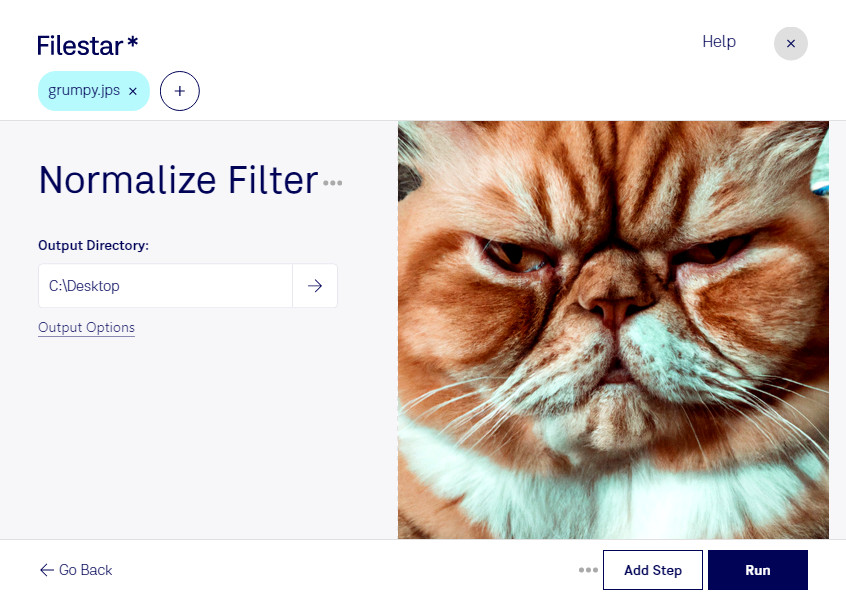
Stereoaufnahmen sollen nicht nur räumlich wirken, sondern auch gut erkennbare Details zeigen. Mit dem JPS-Normalisierungsfilter in Filestar kannst du die Tonwertverteilung deiner Bilder bearbeiten und den vorhandenen Helligkeitsbereich besser nutzen. Das ist beispielsweise hilfreich, wenn Aufnahmen kontrastarm erscheinen und du sie für die weitere Bildbearbeitung vorbereiten möchtest.
Eine jps-Datei ist ein Stereo-JPEG-Bild und gehört zu den Rasterbildformaten. Sie enthält üblicherweise zwei nebeneinander angeordnete Ansichten für das linke und rechte Auge. Bei der Normalisierung ist deshalb ein stimmiger Bildeindruck beider Ansichten wichtig: Unterschiedliche Helligkeiten oder Kontraste können die räumliche Wahrnehmung beeinträchtigen. Prüfe das Ergebnis am besten mit der vorgesehenen Darstellungssoftware, bevor du einen größeren Bestand bearbeitest.
Im beruflichen Einsatz ist die Verarbeitung etwa für Fotografen mit Schwerpunkt Stereofotografie, Teams in der 3D-Visualisierung oder Verantwortliche für digitale Bildarchive interessant. Du kannst damit Stereoaufnahmen für Präsentationen, interne Sichtungen oder nachgelagerte Arbeitsschritte aufbereiten. Eine Normalisierung verbessert jedoch nicht automatisch jedes Bild und stellt keine bereits verlorenen Details wieder her.
Filestar läuft auf Windows und macOS und unterstützt die Stapelverarbeitung. Statt jede Datei einzeln zu öffnen, kannst du mehrere jps-Dateien in einem Durchgang bearbeiten. Das spart bei umfangreichen Bildserien wiederkehrende Handgriffe.
Die Verarbeitung erfolgt lokal auf deinem Computer. Deine Bilder müssen dafür nicht auf einen externen Verarbeitungsserver hochgeladen werden. Gerade bei unveröffentlichten Aufnahmen, vertraulichen Kundenprojekten oder geschützten Archivbeständen reduziert das die Weitergabe sensibler Daten an Dritte. Du behältst die Kontrolle über Speicherort, Zugriffsrechte und Sicherung deiner Dateien.
Du möchtest JPS-Bilder regelmäßig normalisieren oder einen passenden Ablauf für größere Bildbestände finden? Kontaktiere uns und beschreibe, wie du Filestar einsetzen möchtest.