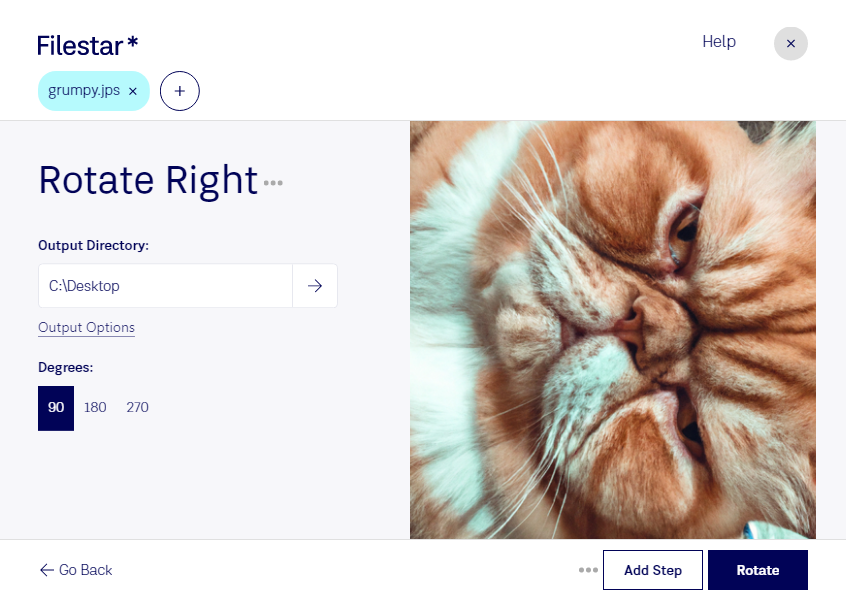
Ist dein Stereo-JPEG-Bild falsch ausgerichtet, kannst du es mit Filestar um 90 Grad nach rechts drehen. So bringst du deine jps-Dateien in die gewünschte Orientierung, ohne jedes Bild einzeln in einem umfangreichen Bildbearbeitungsprogramm öffnen zu müssen. Filestar läuft auf Windows und macOS und verarbeitet die Dateien lokal auf deinem Computer.
Das Format jps ist ein Rasterbildformat für stereoskopische Aufnahmen. Eine Datei enthält üblicherweise zwei nebeneinander angeordnete Ansichten, die bei geeigneter Wiedergabe einen räumlichen Eindruck erzeugen. Beim Drehen wird das gesamte Bild einschließlich beider Ansichten gedreht. Prüfe deshalb anschließend, ob Anordnung und Ausrichtung für deine vorgesehene Stereo-Anzeige passen.
Wenn du mehrere jps-Dateien nach rechts drehen möchtest, hilft dir die Stapelverarbeitung: Wähle deine Dateien aus und wende denselben skill auf die gesamte Auswahl an. Das spart wiederkehrende Handgriffe und sorgt für eine einheitliche Bearbeitung – etwa beim Vorbereiten einer Bildserie oder beim Korrigieren eines falsch ausgerichteten Exports.
Nützlich ist das beispielsweise für Fotografen, die stereoskopische Aufnahmen bearbeiten, oder für Mediengestalter, die Bildmaterial für Präsentationen vorbereiten. Auch in der technischen Dokumentation und bei der Aufbereitung räumlicher Visualisierungen kann eine Drehung erforderlich sein. Entscheidend ist dabei, dass das Ergebnis zum jeweiligen Darstellungsprogramm passt.
Da die Bildverarbeitung lokal erfolgt, müssen deine Aufnahmen nicht zur Bearbeitung auf einen Cloud-Server hochgeladen werden. Vertrauliche Kundenbilder, unveröffentlichte Projekte und interne Dokumentationen bleiben damit bei dir. Du vermeidest eine zusätzliche Übertragung an externe Verarbeitungsdienste und behältst die Kontrolle über deine Dateien.
Du möchtest jps-Dateien regelmäßig oder in größeren Mengen bearbeiten? Melde dich bei uns, damit wir deine Anforderungen an Filestar gemeinsam klären können.