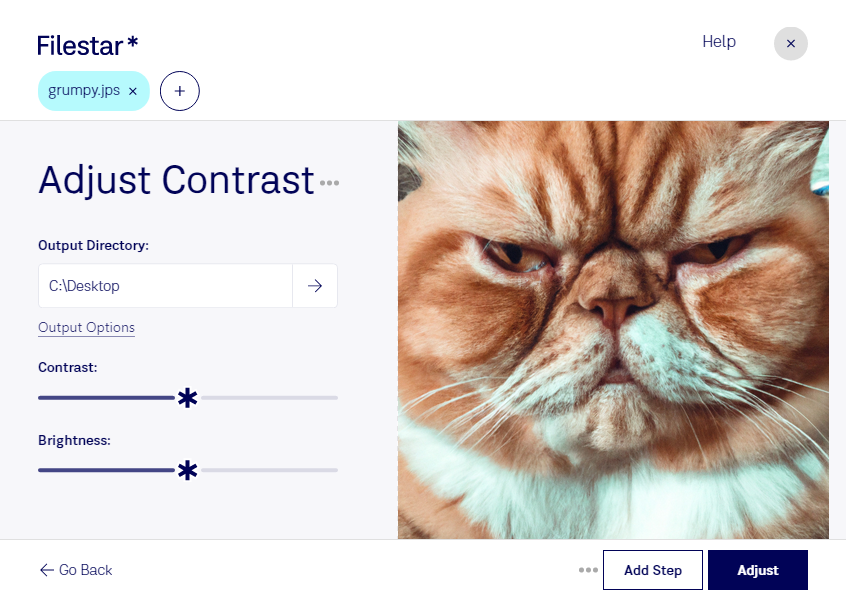
Wirken deine Stereoaufnahmen flau oder sind wichtige Details kaum zu erkennen? Mit Filestar kannst du den Kontrast deiner jps-Dateien anpassen und helle sowie dunkle Bildbereiche stärker voneinander abheben. Die Software läuft auf Windows und macOS und verarbeitet deine Bilder lokal auf deinem Computer.
Eine jps-Datei ist ein Stereo-JPEG-Bild und gehört zu den Rasterbildern. Sie enthält üblicherweise zwei nebeneinander angeordnete Ansichten für das linke und rechte Auge, die bei geeigneter Darstellung einen räumlichen Eindruck erzeugen. Bei der Kontrastanpassung kommt es deshalb darauf an, beide Ansichten möglichst einheitlich zu bearbeiten. Zu starke Einstellungen können Details in Schatten und hellen Flächen verschwinden lassen. Eine maßvolle Anpassung hilft, Bildinhalte deutlicher hervorzuheben.
Das ist beispielsweise in der Stereofotografie, bei der Aufbereitung von 3D-Ansichten für Präsentationen oder in der technischen Dokumentation nützlich. Fotografen können kontrastarme Aufnahmen nachbearbeiten; Teams in Architektur und Produktvisualisierung können räumliche Darstellungen für die weitere Verwendung aufbereiten. Wenn du eine ganze Bildserie bearbeiten möchtest, unterstützt Filestar auch die Stapelverarbeitung. So musst du nicht jede Datei einzeln verarbeiten und kannst wiederkehrende Arbeitsschritte effizienter erledigen.
Gerade bei unveröffentlichten Motiven, Kundenaufnahmen oder vertraulichen Projektdaten ist die lokale Verarbeitung ein Vorteil: Für die Bearbeitung müssen deine Bilder nicht auf einen Cloud-Server hochgeladen werden. Dadurch entfallen zusätzliche Übertragungs- und Speicherorte bei einem externen Verarbeitungsdienst. Du behältst die Kontrolle über deine Dateien und kannst sie innerhalb deiner eigenen Arbeitsumgebung verwalten.
Du möchtest den Kontrast einzelner jps-Bilder oder umfangreicher Bildserien anpassen? Kontaktiere uns, wenn du Fragen zu Filestar oder deinem konkreten Arbeitsablauf hast.