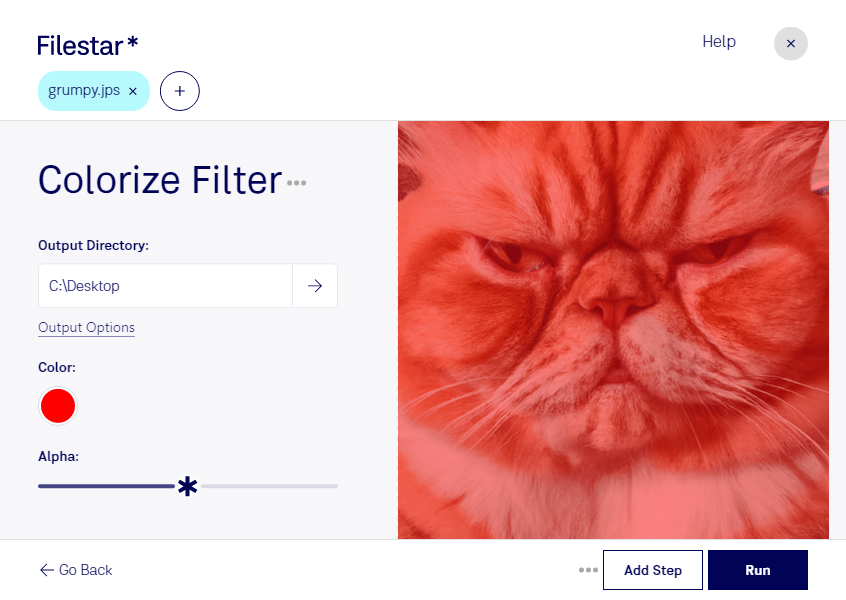
Mit einem Kolorierungsfilter gibst du deinen jps-Dateien eine neue Farbstimmung. Ob wärmere Töne, eine kühle Anmutung oder eine kreative Farbgestaltung: Filestar hilft dir dabei, Stereo-JPEG-Bilder gezielt zu bearbeiten. Die Software läuft auf Windows und macOS und verarbeitet deine Dateien lokal auf deinem Computer.
jps ist ein Rasterbildformat für stereoskopische Aufnahmen. Eine Datei enthält üblicherweise zwei nebeneinander angeordnete Ansichten, die für das linke und rechte Auge bestimmt sind. Bei der Kolorierung ist deshalb ein stimmiger Farbeindruck beider Ansichten wichtig. Besonders bei starken Farbänderungen lohnt es sich, das Ergebnis anschließend in deiner vorgesehenen Stereo-Anwendung zu prüfen.
Im professionellen Einsatz sind solche Filter beispielsweise für die Stereofotografie, die Gestaltung von 3D-Präsentationen oder die Aufbereitung von Bildmaterial für Ausstellungen interessant. Fotografen können eine Bildserie farblich aufeinander abstimmen, während Kreativteams unterschiedliche Looks für ein Projekt erproben.
Wenn du viele Aufnahmen bearbeiten möchtest, sparst du mit der Stapelverarbeitung wiederkehrende Arbeitsschritte. Statt jede jps-Datei einzeln zu öffnen und zu bearbeiten, wendest du denselben Vorgang auf mehrere ausgewählte Dateien an. Das erleichtert die einheitliche Verarbeitung ganzer Serien.
Die lokale Verarbeitung bietet dir außerdem mehr Kontrolle über vertrauliches Bildmaterial. Für die Bearbeitung müssen deine Aufnahmen nicht auf den Server eines Online-Konverters hochgeladen werden. So vermeidest du zusätzliche Datenübertragungen und die Speicherung deiner Bilder bei einem weiteren Anbieter – ein Vorteil bei unveröffentlichten Motiven oder sensiblen Kundenprojekten.
Du möchtest jps-Dateien kolorieren und hast Fragen zum passenden Ablauf mit Filestar? Melde dich bei uns und beschreibe, welches Ergebnis du erreichen möchtest.