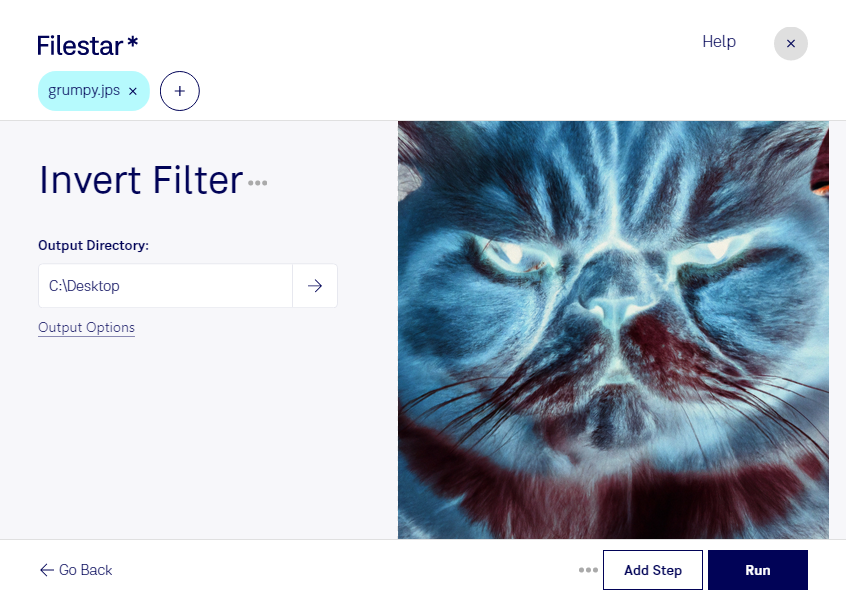
Mit einem JPS-Invertierungsfilter kehrst du die Farben deiner Stereobilder um: Helle Bereiche werden dunkel, dunkle Bereiche hell, und Farbtöne wechseln zu ihren Gegenfarben. Filestar ermöglicht dir diese Bildbearbeitung direkt auf deinem Computer – unter Windows und macOS.
Das Rasterbildformat jps basiert auf JPEG und enthält üblicherweise zwei nebeneinander angeordnete Ansichten für das linke und rechte Auge. Diese bilden die Grundlage für den räumlichen Bildeindruck. Beim Invertieren werden die Farbwerte verändert, nicht die Anordnung der beiden Ansichten. So kannst du einen Negativeffekt erzeugen, ohne die Stereoaufteilung neu gestalten zu müssen.
Für professionelle Anwendungen ist die Farbumkehr besonders als ergänzende Ansicht interessant. In der Stereofotografie lassen sich damit Bildbereiche aus einer anderen visuellen Perspektive prüfen. Bei der technischen Bildauswertung kann eine invertierte Darstellung helfen, bestimmte Strukturen besser wahrzunehmen; zusätzliche Bildinformationen entstehen dadurch allerdings nicht. Kreativschaffende können den Effekt außerdem für experimentelle 3D-Motive, Präsentationen oder ungewöhnliche Bildkompositionen einsetzen.
Wenn du ganze Bildserien bearbeiten möchtest, musst du nicht jede Datei einzeln öffnen. Mit der Stapelverarbeitung von Filestar wendest du denselben Vorgang auf mehrere JPS-Dateien an. Das spart wiederkehrende Arbeit und sorgt für eine einheitliche Bearbeitung innerhalb deiner Serie.
Die lokale Verarbeitung ist insbesondere bei vertraulichen Aufnahmen und unveröffentlichtem Projektmaterial ein Vorteil. Deine Bilder müssen für den Filtervorgang nicht auf einen Cloud-Dienst hochgeladen werden. Dadurch vermeidest du eine zusätzliche Weitergabe an externe Server und behältst mehr Kontrolle darüber, wo deine Dateien verarbeitet werden.
Du möchtest JPS-Bilder regelmäßig invertieren oder den Vorgang in deinen Arbeitsablauf integrieren? Kontaktiere uns und beschreibe, welche Dateien und Mengen du mit Filestar bearbeiten möchtest.