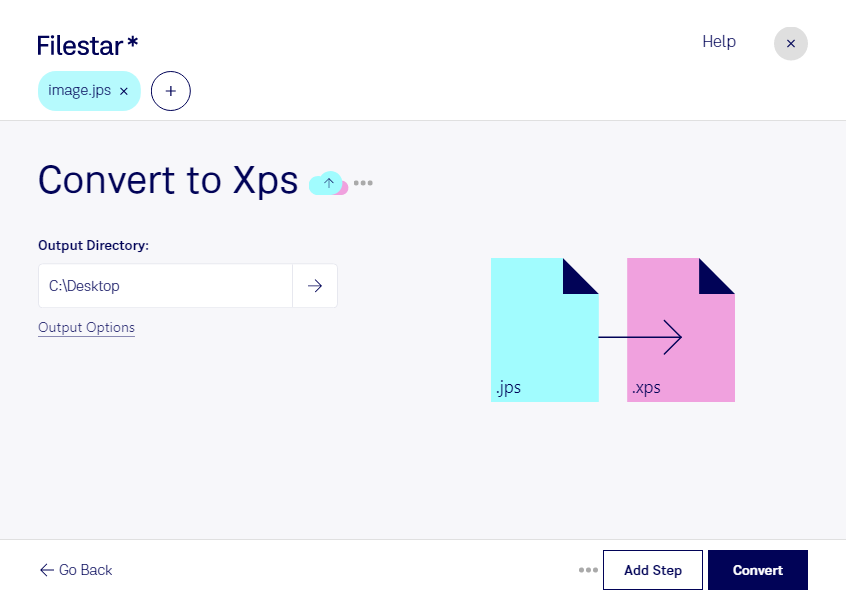
Du möchtest Stereoaufnahmen als Dokument weitergeben oder für die Druckausgabe vorbereiten? Mit Filestar kannst du jps in xps umwandeln und deine Bilddateien in ein Dokumentformat mit festem Seitenlayout überführen. Die Software läuft auf Windows und macOS und verarbeitet deine Dateien direkt auf deinem Computer.
Eine jps-Datei ist ein Stereo-JPEG-Bild: ein Rasterbild, das üblicherweise zwei Ansichten für die stereoskopische Darstellung enthält. Eine xps-Datei ist dagegen eine XML-Paper-Specification-Datei. Sie beschreibt Dokumentseiten mit festgelegter Anordnung und eignet sich für layoutgetreue Anzeige und Druckausgabe in kompatiblen Anwendungen. Die Umwandlung macht aus dem Rasterbild allerdings keine Vektorgrafik und erzeugt auch kein interaktives 3D-Dokument.
Im beruflichen Alltag kann dieser Formatwechsel beispielsweise Fotografen helfen, Stereoaufnahmen für Freigaben als Dokument bereitzustellen. In Architektur- und Ingenieurbüros lassen sich stereoskopische Ansichten von Modellen oder Bauteilen für Projektunterlagen aufbereiten. Auch in der Produktentwicklung kann xps sinnvoll sein, wenn Bildmaterial in einem fest definierten Seitenformat benötigt wird. Prüfe vorab, ob die Empfänger xps-Dateien öffnen können.
Mit der Stapelverarbeitung von Filestar musst du nicht jede Aufnahme einzeln konvertieren. Du kannst mehrere jps-Dateien auswählen und gemeinsam verarbeiten – besonders praktisch bei umfangreichen Bildserien oder wiederkehrenden Dokumentationsaufgaben.
Die lokale Verarbeitung ist gerade bei vertraulichen Entwürfen, Kundenaufnahmen oder unveröffentlichten Produktbildern ein Vorteil: Für die Konvertierung müssen diese Dateien nicht auf einen externen Server hochgeladen werden. Dadurch vermeidest du zusätzliche Datenübertragungen und behältst die Kontrolle über Speicherung und Zugriffsrechte auf deinem Rechner.
Du möchtest wissen, ob Filestar zu deinem Arbeitsablauf passt? Kontaktiere uns mit deinen Anforderungen zur Umwandlung von jps in xps.