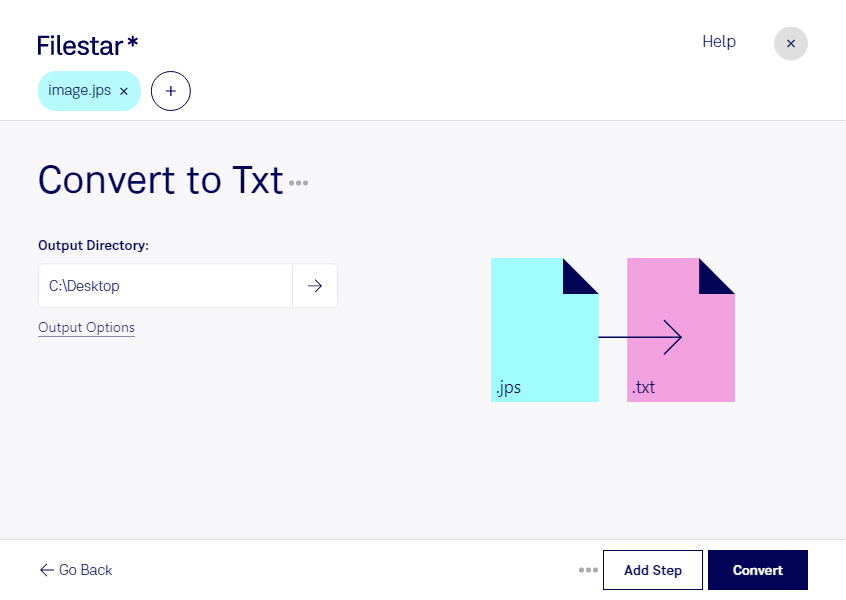
Du möchtest Text aus einem Stereo-JPEG-Bild weiterverwenden, ohne ihn von Hand abzutippen? Mit Filestar kannst du jps in txt umwandeln und die Verarbeitung direkt auf deinem Computer durchführen. Die Software läuft auf Windows und macOS.
Eine jps-Datei ist ein Rasterbild, das üblicherweise zwei Ansichten für die stereoskopische Darstellung enthält. Eine txt-Datei speichert dagegen reinen Text ohne Bildinformationen oder aufwendige Formatierung. Bei dieser Umwandlung steht deshalb die Erkennung lesbarer Schrift im Bild im Mittelpunkt – nicht die Übertragung des räumlichen Bildeindrucks. Wie gut sich Text übernehmen lässt, hängt unter anderem von Auflösung, Kontrast und Lesbarkeit der Vorlage ab. Bilder ohne Schrift liefern keinen sinnvollen Textinhalt.
Das kann beispielsweise in der technischen Dokumentation hilfreich sein, wenn Stereoaufnahmen Beschriftungen oder eingeblendete Messwerte enthalten. Auch in Forschung und Archivierung lassen sich solche Angaben als Text leichter durchsuchen, vergleichen und in Berichte übernehmen. Prüfe erkannte Zahlen und Fachbegriffe vor der weiteren Verwendung besonders sorgfältig.
Wenn du mehrere Aufnahmen bearbeiten möchtest, unterstützt Filestar die Stapelverarbeitung. Statt jede Datei einzeln umzuwandeln, verarbeitest du mehrere jps-Dateien gemeinsam. Das reduziert wiederkehrende Arbeitsschritte und erleichtert die Bearbeitung größerer Bildbestände.
Die lokale Verarbeitung bietet außerdem einen wichtigen Datenschutzvorteil: Deine Vorlagen müssen für die Umwandlung nicht an einen Cloud-Konverter übertragen werden. Gerade bei vertraulichen Projektaufnahmen oder internen Dokumentationen vermeidest du damit eine zusätzliche Weitergabe an externe Dienste. Die Sicherheit deines Computers und die Zugriffsrechte auf die gespeicherten Dateien bleiben dennoch wichtig.
Du möchtest wissen, ob deine jps-Dateien für die Texterkennung geeignet sind oder wie du einen größeren Bestand verarbeitest? Kontaktiere uns mit deinem Anwendungsfall.