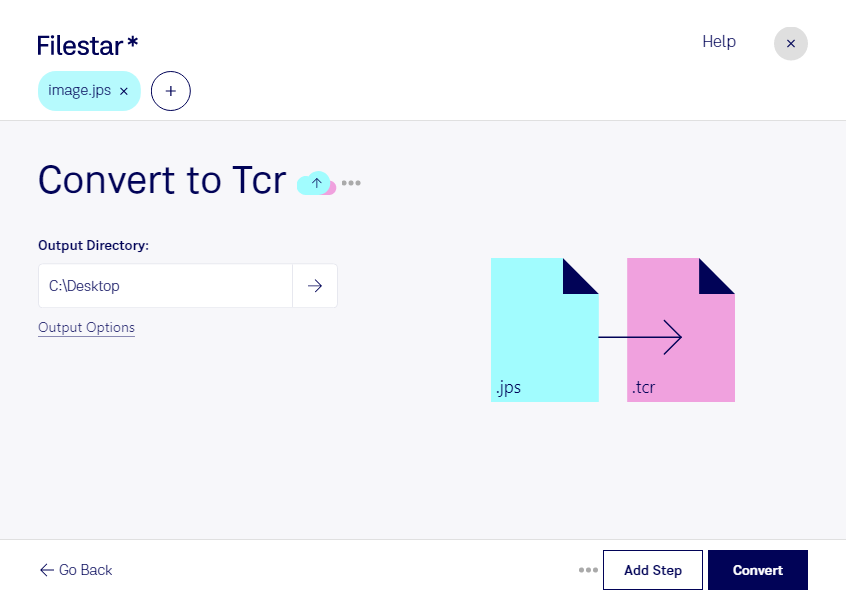
Wenn du jps in tcr umwandeln möchtest, wechselst du zwischen zwei grundverschiedenen Dateitypen: Das jps-Format ist ein Stereo-JPEG-Bild und damit ein Rasterbild. Bei tcr handelt es sich um eine Psion Series 3-E-Book-Datei, die für komprimierte Textinhalte auf entsprechenden Geräten gedacht ist. Entscheidend ist deshalb, welchen Inhalt du übernehmen möchtest.
Eine Stereoaufnahme lässt sich nicht einfach als gleichwertiges E-Book speichern. Enthält dein jps-Bild beispielsweise fotografierte Dokumentseiten oder Beschriftungen, muss der Text zunächst per Texterkennung oder manueller Übertragung gewonnen werden. Erst danach ist eine Ausgabe als tcr sinnvoll. Bilddetails, räumliche Darstellung und das ursprüngliche Layout werden dabei nicht als solche übernommen. Prüfe vorab in Filestar, welche Skills für die benötigten Verarbeitungsschritte verfügbar sind.
Dieser Ablauf kann etwa in Archiven nützlich sein, wenn schriftliche Inhalte aus Bildbeständen für ältere Lesegeräte aufbereitet werden sollen. Auch Dokumentationsfachleute oder Sammler historischer Psion-Geräte können davon profitieren, sofern sie den enthaltenen Text statt der Stereoaufnahme benötigen. Für die Bewahrung der Bilder solltest du die jps-Originale zusätzlich behalten.
Filestar läuft unter Windows und macOS und unterstützt die Stapelverarbeitung. So kannst du unterstützte Konvertierungen und andere Verarbeitungsschritte auf mehrere Dateien anwenden, statt jede Datei einzeln zu bearbeiten. Bei bildbasierten Textquellen lohnt sich zunächst ein Test mit wenigen Dateien, um Erkennungsfehler und ungeeignete Ergebnisse früh zu entdecken.
Bei lokaler Verarbeitung bleiben deine Dateien auf deinem Computer, statt zur Bearbeitung an einen Cloud-Dienst übertragen zu werden. Das reduziert die Weitergabe vertraulicher Dokumente an Dritte und erleichtert die Kontrolle über Speicherorte und Zugriffsrechte. Ein geschütztes Benutzerkonto und sichere Backups bleiben dennoch wichtig.
Du möchtest klären, welche Schritte für deine jps-Dateien und die gewünschte tcr-Ausgabe nötig sind? Kontaktiere uns mit einem Beispiel deiner Ausgangsdatei und deinem Einsatzzweck.