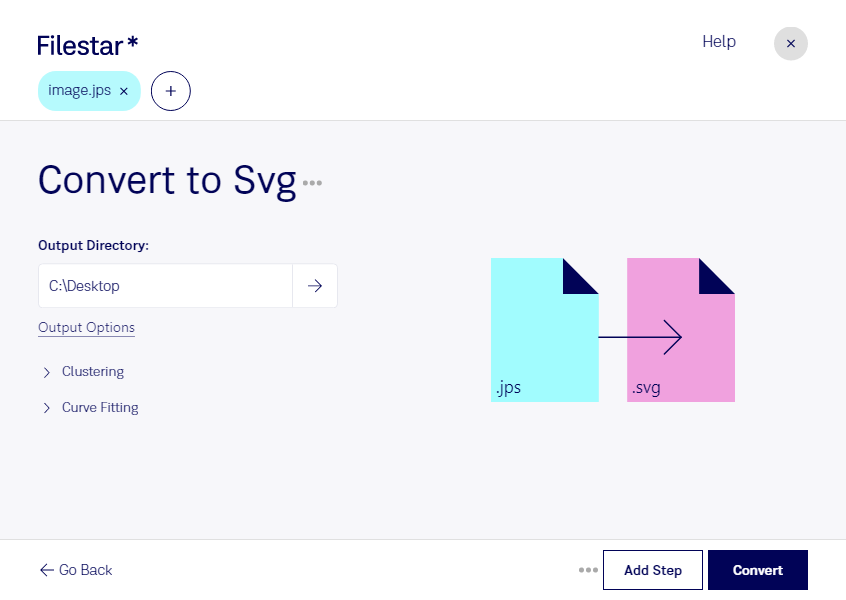
Wenn du jps in svg umwandeln möchtest, hilft dir Filestar dabei, deine Bilddateien für weitere Gestaltungs- und Verarbeitungsschritte vorzubereiten. Die Desktop-Software läuft auf Windows und macOS. Mit der Stapelverarbeitung kannst du mehrere Dateien gemeinsam konvertieren, statt jedes Bild einzeln zu bearbeiten. Das spart Zeit bei umfangreichen Bildsammlungen und wiederkehrenden Aufgaben.
Eine jps-Datei ist ein Stereo-JPEG-Bild: Sie enthält üblicherweise zwei nebeneinander angeordnete Ansichten für die stereoskopische Darstellung. Als Rasterbild besteht sie aus einer festen Anzahl von Pixeln. Eine svg-Datei ist dagegen eine Scalable-Vector-Graphics-Datei. Das Vektorbildformat kann Formen und Pfade beschreiben, aber auch Rasterbilder einbetten. Wichtig für deine Planung: Ein Formatwechsel allein macht aus einem pixelbasierten Motiv noch keine beliebig skalierbare Vektorgrafik. Auch die stereoskopische Wirkung hängt davon ab, wie die Bildinhalte anschließend dargestellt werden.
Der Wechsel kann beispielsweise für Webdesigner sinnvoll sein, die vorhandenes Stereo-Bildmaterial in SVG-basierte Layouts integrieren möchten. Grafikdesigner und technische Illustratoren können solche Motive als Ausgangsmaterial für weitere Bearbeitungsschritte nutzen. Für saubere Konturen, editierbare Pfade oder großformatige Ausgaben solltest du prüfen, ob zusätzlich eine Vektorisierung erforderlich ist. Bei vielen Ausgangsdateien erleichtert die Stapelverarbeitung die Vorbereitung.
Filestar verarbeitet diese Dateien lokal auf deinem Computer. Deine Bilder müssen dafür nicht zur Konvertierung an einen Cloud-Dienst übertragen werden. So reduzierst du die Weitergabe vertraulicher Inhalte und behältst mehr Kontrolle über Kundenmaterial, unveröffentlichte Entwürfe oder interne Produktaufnahmen. Die Sicherheit deines Geräts und deiner Speicherorte bleibt dabei wichtig.
Du möchtest klären, ob die Umwandlung zu deinem Workflow und deinen Anforderungen an die Bildqualität passt? Kontaktiere uns und beschreibe deinen Anwendungsfall.