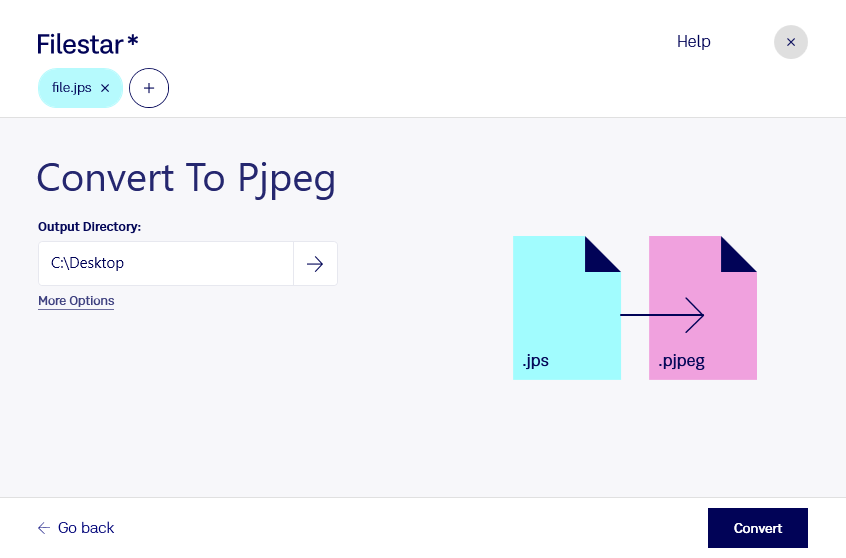
Wenn du jps in pjpeg umwandeln möchtest, hilft dir Filestar dabei, deine Bilddateien lokal auf Windows oder macOS zu verarbeiten. Statt jedes Bild einzeln zu konvertieren, kannst du mehrere Dateien gemeinsam auswählen und die Umwandlung als Stapel ausführen. Das spart dir besonders bei umfangreichen Bildsammlungen wiederkehrende Arbeit.
Eine jps-Datei ist ein Stereo-JPEG-Bild: Sie enthält typischerweise zwei nebeneinander angeordnete Ansichten, die mit geeigneter Software räumlich dargestellt werden können. Das Zielformat pjpeg ist ein progressives JPEG-Bild. Beide Formate gehören zu den Rasterbildern. Der Unterschied liegt vor allem im Einsatzzweck: Progressive JPEG-Bilder können beim Laden zunächst grob und anschließend schrittweise detailreicher angezeigt werden.
Die Umwandlung kann beispielsweise für Fotografen interessant sein, die stereoskopische Aufnahmen für eine gewöhnliche Bildvorschau aufbereiten. Auch in Architekturvisualisierung, Produktdarstellung und Medienproduktion lassen sich vorhandene Stereoaufnahmen so für weitere Bildworkflows nutzbar machen. Wichtig dabei: Die Konvertierung erzeugt nicht automatisch ein einzelnes, zusammengeführtes 2D-Motiv. Die beiden Ansichten können im ausgegebenen Bild nebeneinander erhalten bleiben; eine stereoskopische Darstellung hängt weiterhin von der verwendeten Anzeige-Software ab.
Filestar ist eine Desktop-Anwendung und kein Online-Konverter. Deine Bilder werden bei der lokalen Konvertierung auf deinem Computer verarbeitet, statt zur Verarbeitung an einen Cloud-Dienst übertragen zu werden. Dadurch vermeidest du zusätzliche Datenübertragungen und behältst mehr Kontrolle über vertrauliche Kundenaufnahmen, unveröffentlichte Entwürfe oder interne Produktbilder. Gerade bei beruflich genutztem Bildmaterial ist das ein wichtiger Vorteil.
Du möchtest klären, ob die Umwandlung zu deinem Bildworkflow passt oder wie du größere Dateimengen mit Filestar verarbeitest? Kontaktiere uns mit deinen Anforderungen.