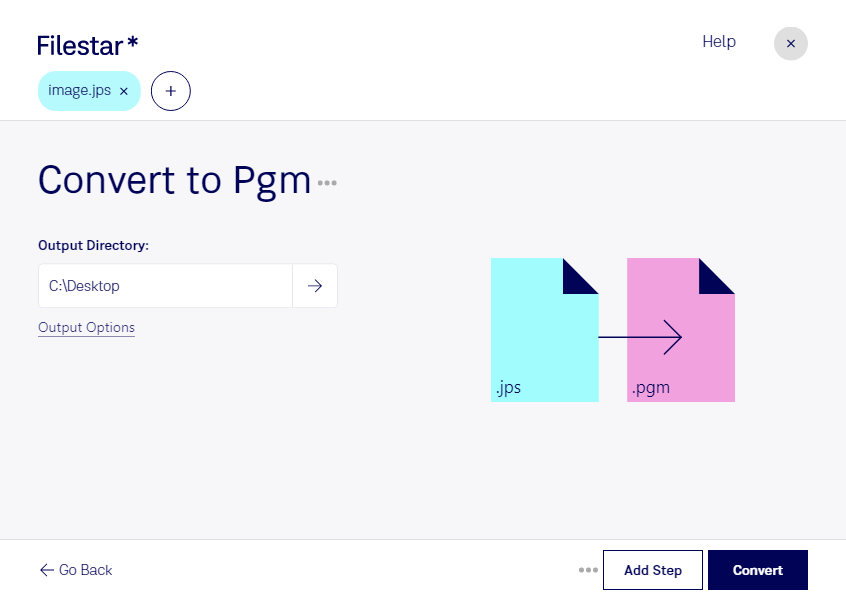
Wenn du jps in pgm umwandeln möchtest, unterstützt dich Filestar bei der lokalen Konvertierung deiner Rasterbilder. Die Software läuft auf Windows und macOS und eignet sich sowohl für einzelne Dateien als auch für die Stapelverarbeitung größerer Bildbestände.
Ein Stereo-JPEG-Bild im jps-Format enthält üblicherweise zwei nebeneinander angeordnete Ansichten für die stereoskopische Darstellung. Das pgm-Format speichert dagegen Graustufenbilder. Als Portable-Gray-Map-Bild lässt sich das Ergebnis in vielen technischen Anwendungen weiterverarbeiten, die Helligkeitswerte statt Farbinformationen benötigen. Beachte dabei: Die Farbinformationen gehen bei der Umwandlung verloren. Die Konvertierung allein erzeugt außerdem weder eine Tiefenkarte noch getrennte Bilder für das linke und rechte Auge.
Praktisch ist dieser Formatwechsel beispielsweise für Entwickler in der industriellen Bildverarbeitung oder für Forschungsteams im Bereich Computer Vision. Graustufenbilder können als Grundlage für Kantenerkennung, Bildsegmentierung oder den Vergleich stereoskopischer Ansichten dienen. Entscheidend ist, dass die Anordnung der Ansichten und die Anforderungen deiner Zielsoftware zusammenpassen.
Mit der Stapelverarbeitung von Filestar musst du nicht jedes Bild einzeln konvertieren. Du kannst mehrere jps-Dateien gemeinsam verarbeiten und damit wiederkehrende Arbeitsschritte vereinfachen – etwa bei der Vorbereitung von Versuchsreihen oder technischen Bildarchiven. Bewahre die Originaldateien auf, wenn du die Farbinformationen später noch benötigst.
Die Verarbeitung erfolgt lokal auf deinem Computer, nicht in einem Online-Konverter. Deine Bilddateien müssen für die Umwandlung daher nicht auf einen fremden Server hochgeladen werden. Das reduziert die Weitergabe sensibler Inhalte und hilft dir, vertrauliche Aufnahmen aus Entwicklung, Forschung oder Kundenprojekten unter eigener Kontrolle zu behalten.
Du möchtest klären, ob Filestar zu deinem Bildverarbeitungsablauf passt? Kontaktiere uns und beschreibe deinen Anwendungsfall.