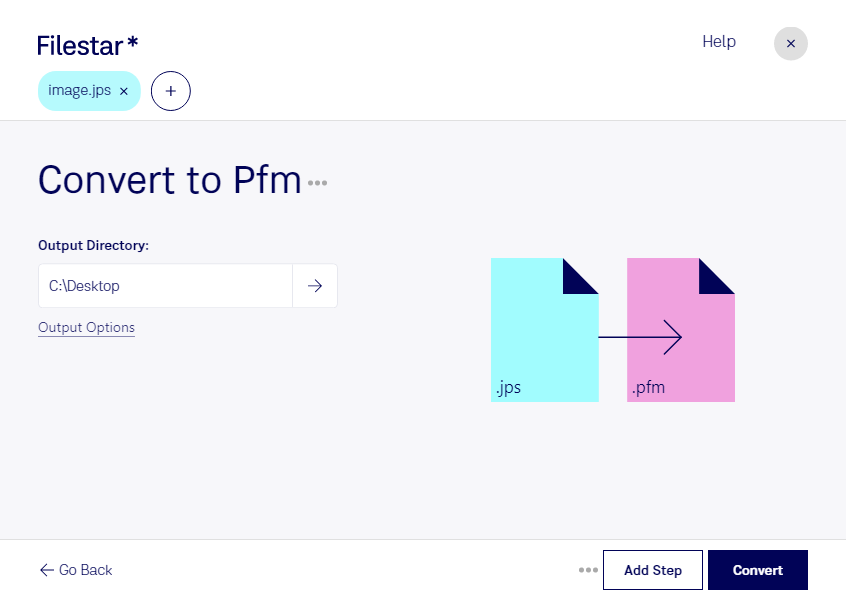
Wenn du jps in pfm umwandeln möchtest, solltest du zunächst den Unterschied zwischen den Formaten kennen: Eine jps-Datei ist ein Stereo-JPEG-Bild und enthält rasterbasierte Bilddaten für die stereoskopische Darstellung. Eine pfm-Datei hingegen ist eine Printer Font Metrics-Datei. Sie beschreibt Schriftmetriken, etwa Zeichenbreiten, und gehört zu den Schriftartdateien. Eine direkte, inhaltlich sinnvolle Konvertierung zwischen diesen beiden Dateitypen ist daher nicht möglich.
Für professionelle Abläufe ist diese Unterscheidung entscheidend. In der 3D-Visualisierung oder stereoskopischen Fotografie werden jps-Dateien als Bildmaterial verarbeitet. In der Druckvorstufe können pfm-Dateien dagegen bei der Arbeit mit älteren Type-1-Schriften relevant sein. Auch wenn eine Medienproduktion beide Formate verwendet, erfüllen sie unterschiedliche Aufgaben: Ein Stereobild lässt sich nicht durch einen Formatwechsel in nutzbare Schriftmetriken verwandeln.
Filestar unterstützt dich bei passenden Konvertierungs- und Verarbeitungsschritten auf Windows und macOS. Über die verfügbaren skills kannst du zahlreiche Dateiaufgaben ausführen und mehrere Dateien gesammelt bearbeiten. Diese Stapelverarbeitung spart dir wiederkehrende Handgriffe, beispielsweise bei der Vorbereitung umfangreicher Bildbestände. Prüfe vorab, welcher skill für deinen Ausgangsdateityp und das gewünschte Ergebnis verfügbar ist.
Bei lokal ausgeführten Verarbeitungsschritten bleiben deine Dateien auf deinem Computer, statt zur Bearbeitung an einen Cloud-Dienst übertragen zu werden. Das reduziert die Weitergabe vertraulicher Kundenmotive und unveröffentlichter Produktionsdaten an externe Systeme. Zugriffsrechte und die Absicherung deines Rechners bleiben dabei wichtig.
Du möchtest Stereo-Bilder aufbereiten oder benötigst Unterstützung bei einem Schriftdatei-Workflow? Kontaktiere uns mit deinem Ausgangsformat und dem gewünschten Ergebnis, damit wir dir bei der Auswahl eines geeigneten Filestar-Workflows helfen können.