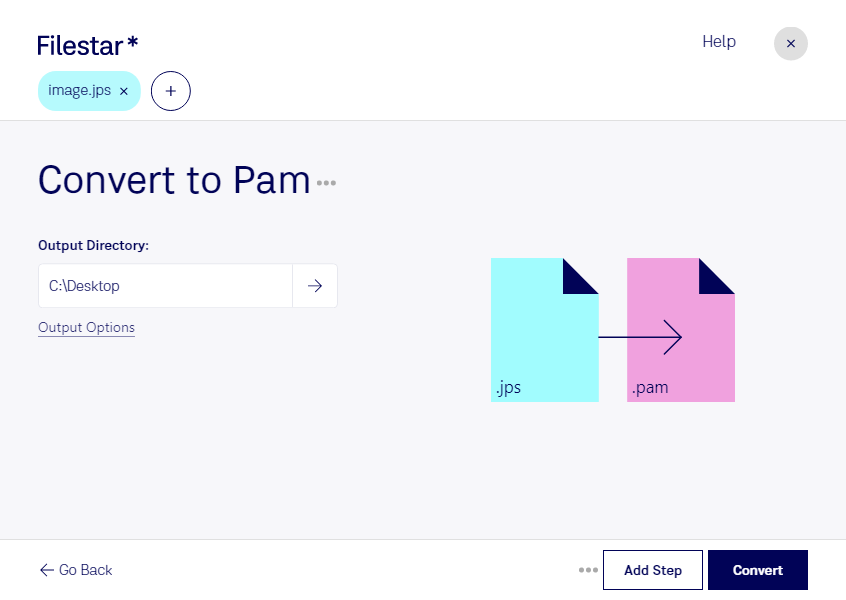
Wenn du Stereoaufnahmen für die technische Bildverarbeitung vorbereiten möchtest, kannst du mit Filestar jps in pam umwandeln. Die Software läuft unter Windows und macOS und verarbeitet deine Dateien lokal auf deinem Computer. Auch größere Bildbestände lassen sich per Stapelverarbeitung konvertieren, ohne jede Datei einzeln bearbeiten zu müssen.
jps ist ein Stereo-JPEG-Bild: Es enthält typischerweise zwei nebeneinander angeordnete Ansichten, die für einen räumlichen Bildeindruck genutzt werden. pam steht für Portable Arbitrary Map und ist ein flexibles Rasterbildformat aus der Netpbm-Familie. Es eignet sich für Bildverarbeitungsabläufe, in denen Programme direkt mit Pixelwerten arbeiten. Die Umwandlung macht die Bilddaten für Anwendungen zugänglich, die pam unterstützen. Bereits vorhandene JPEG-Kompressionsverluste werden dabei allerdings nicht rückgängig gemacht.
Nützlich ist die Konvertierung beispielsweise für Entwickler in der Computer-Vision-Branche, die Stereoaufnahmen für eigene Analyseprogramme aufbereiten. Auch Forschungsteams und Fachleute für technische Visualisierung können davon profitieren, wenn ihre Verarbeitungskette pam-Dateien voraussetzt. Wichtig bei Stereoaufnahmen: Ein Formatwechsel ersetzt weder die Trennung der beiden Ansichten noch die Berechnung von Tiefeninformationen.
Mit der Stapelverarbeitung von Filestar bringst du mehrere Aufnahmen in ein einheitliches Zielformat. Das spart wiederkehrende Arbeitsschritte und erleichtert die Vorbereitung umfangreicher Bildserien für nachgelagerte Programme.
Gerade bei vertraulichen Forschungsbildern oder unveröffentlichtem Kundenmaterial ist die lokale Verarbeitung ein Vorteil. Deine Dateien müssen für die Konvertierung nicht auf einen fremden Cloud-Server hochgeladen werden. Dadurch vermeidest du zusätzliche Risiken durch Übertragung und externe Speicherung und behältst die Kontrolle über deine Bilddaten. Die Sicherheit deines Computers und deiner lokalen Zugriffsrechte bleibt dabei weiterhin wichtig.
Du möchtest wissen, ob Filestar zu deinem Stereo-Bildworkflow passt? Kontaktiere uns und beschreibe deine Anforderungen.