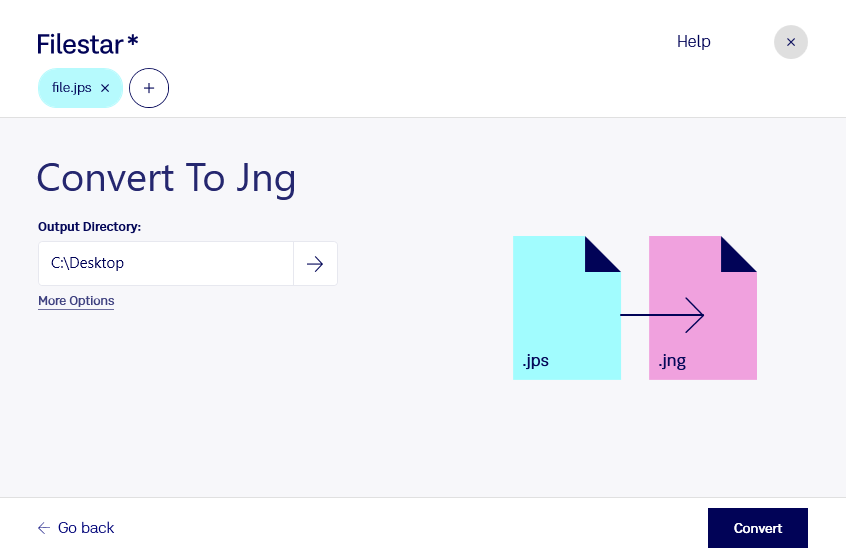
Wenn du jps in jng umwandeln möchtest, unterstützt dich Filestar bei der lokalen Konvertierung auf Windows und macOS. So bereitest du einzelne Stereoaufnahmen oder ganze Bildserien für Anwendungen vor, die das Zielformat jng benötigen.
Eine jps-Datei ist ein Stereo-JPEG-Bild: Sie enthält typischerweise zwei nebeneinander angeordnete Ansichten, die eine räumliche Darstellung ermöglichen. Das Rasterbildformat jng steht für JPEG Network Graphic und verbindet JPEG-komprimierte Bilddaten mit einer Struktur, die auch Transparenz unterstützen kann. Durch die Konvertierung entsteht allerdings weder automatisch Transparenz noch eine neue 3D-Darstellung. Für die stereoskopische Wiedergabe bleibt entscheidend, wie die Zielanwendung die beiden Ansichten interpretiert.
Im beruflichen Einsatz kann die Umwandlung beispielsweise für Entwickler von Visualisierungssoftware sinnvoll sein, wenn eine bestehende Anwendung jng als Eingabeformat voraussetzt. Auch in der technischen Dokumentation oder bei der Aufbereitung stereoskopischer Produktaufnahmen kann sie helfen, Bildbestände an einen vorgegebenen Workflow anzupassen. Prüfe vorab, ob deine Zielsoftware jng unterstützt und die Stereoansichten wie gewünscht verarbeitet.
Mit der Stapelverarbeitung von Filestar musst du nicht jede Datei einzeln konvertieren. Du kannst mehrere jps-Dateien gemeinsam auswählen und denselben Verarbeitungsschritt auf den gesamten Bestand anwenden. Das spart wiederkehrende Handgriffe und erleichtert die einheitliche Aufbereitung umfangreicher Bildserien.
Die Verarbeitung erfolgt direkt auf deinem Computer statt in einem Online-Konverter. Vertrauliche Produktbilder, Kundenaufnahmen oder unveröffentlichte Visualisierungen müssen dafür nicht zur Konvertierung an einen Cloud-Dienst übertragen werden. Dadurch reduzierst du Risiken durch externe Übertragung und Speicherung und behältst die Kontrolle über deine Dateien. Der Schutz deines Computers und passende Zugriffsrechte bleiben dabei wichtig.
Du möchtest klären, ob die Umwandlung für deinen Bildbestand oder deine Zielanwendung geeignet ist? Kontaktiere uns mit deinen Anforderungen – wir unterstützen dich bei der Auswahl des passenden Workflows mit Filestar.