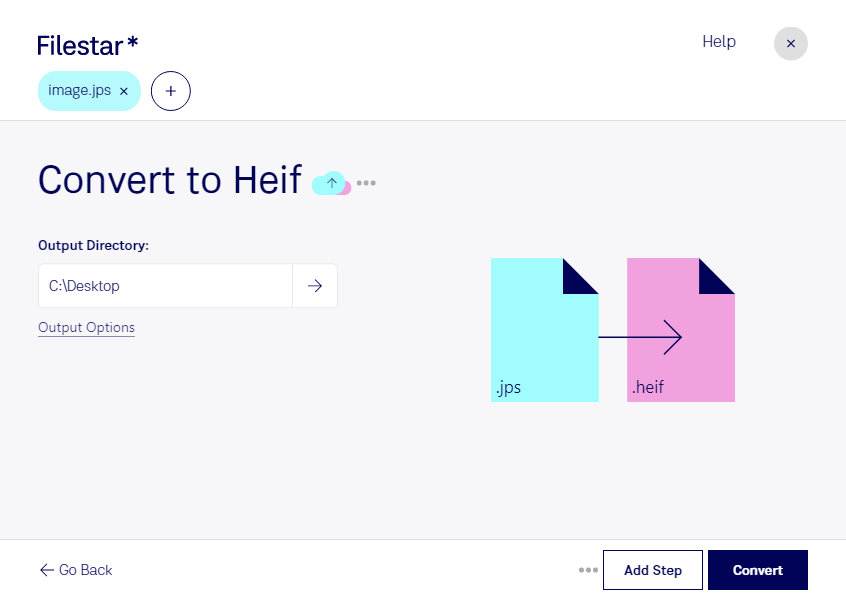
Wenn du jps in heif umwandeln möchtest, unterstützt dich Filestar direkt auf deinem Computer. Die Software läuft auf Windows und macOS und eignet sich sowohl für einzelne Bilder als auch für die Stapelverarbeitung umfangreicher Bildbestände. So musst du wiederkehrende Konvertierungen nicht für jede Datei einzeln starten.
jps ist ein Stereo-JPEG-Bild und gehört zu den Rasterbildformaten. Typischerweise enthält eine solche Datei zwei nebeneinander angeordnete Ansichten, die für einen räumlichen Bildeindruck genutzt werden. heif steht für High Efficiency Image File und ist ebenfalls ein Rasterbildformat. Es ermöglicht eine effiziente Bildkomprimierung und kann bei vergleichbarer visueller Qualität weniger Speicherplatz als JPEG benötigen. Die tatsächliche Dateigröße hängt vom Bildinhalt und den verwendeten Einstellungen ab.
Die Umwandlung kann beispielsweise für Fotografen mit stereoskopischen Aufnahmen, Medienarchive oder Agenturen mit Bildmaterial aus 3D-Projekten sinnvoll sein. Wenn dein weiterer Arbeitsablauf heif unterstützt, kannst du vorhandene jps-Bilder für die Bildverwaltung oder Weitergabe in diesem Format bereitstellen. Wichtig dabei: Eine Formatumwandlung macht aus einem Stereo-Bild nicht automatisch eine heif-Datei mit speziellen 3D-Funktionen. Prüfe deshalb, wie deine Zielsoftware die beiden Ansichten darstellt.
Mit der Stapelverarbeitung von Filestar kannst du mehrere Dateien in einem Arbeitsgang konvertieren. Das reduziert manuelle Wiederholungen und erleichtert die Bearbeitung größerer Sammlungen.
Die lokale Verarbeitung ist besonders bei unveröffentlichten Aufnahmen, Kundenmaterial oder internen Projekten ein Vorteil: Deine Bilder müssen für die Konvertierung nicht auf einen Cloud-Server hochgeladen werden. Dadurch vermeidest du zusätzliche Übertragungswege und die Speicherung bei einem externen Konvertierungsdienst. Der Schutz deines Computers bleibt dabei weiterhin wichtig.
Du möchtest wissen, ob Filestar zu deinem Bildbestand und deinem Arbeitsablauf passt? Kontaktiere uns mit deinen Anforderungen.