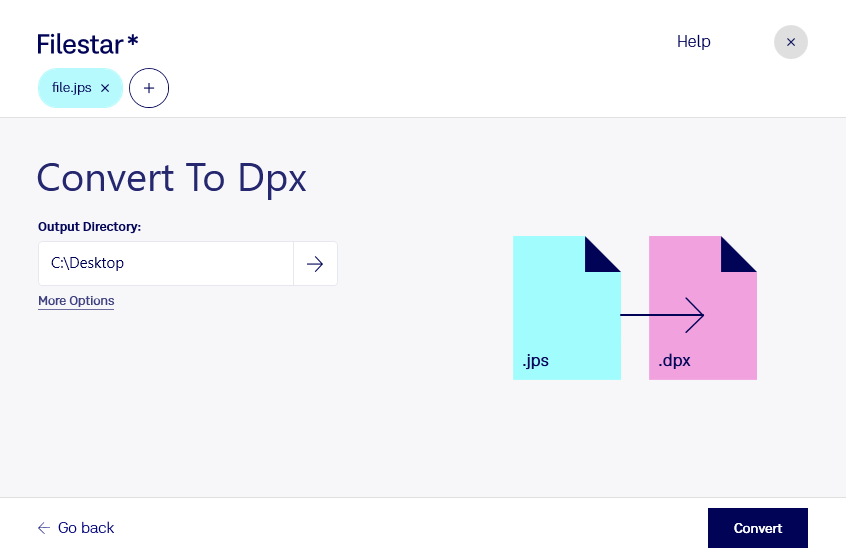
Wenn du jps in dpx umwandeln möchtest, hilft dir Filestar, deine Bilder für die professionelle Weiterverarbeitung vorzubereiten. Die Software läuft auf Windows und macOS und verarbeitet Dateien lokal auf deinem Computer. Auch mehrere Bilder lassen sich in einem Durchgang konvertieren – praktisch, wenn du umfangreiche Bildbestände statt einzelner Dateien bearbeiten willst.
Eine jps-Datei ist ein Stereo-JPEG-Bild, das typischerweise zwei nebeneinander angeordnete Ansichten für einen räumlichen Bildeindruck enthält. Das Rasterbildformat dpx, die Digital Picture Exchange-Datei, wird vor allem in Filmproduktion, Postproduktion und visuellen Effekten eingesetzt. Die Umwandlung ist sinnvoll, wenn eine Anwendung oder ein Produktionsworkflow dpx als Eingabeformat verlangt.
Für VFX-Artists kann die Konvertierung beispielsweise hilfreich sein, um stereoskopisches Referenzmaterial in einen dpx-basierten Compositing-Workflow einzubinden. In der Postproduktion lassen sich vorhandene Stereo-JPEG-Bilder für die Übergabe an andere Bearbeitungsstationen vorbereiten. Wichtig dabei: Ein Formatwechsel verbessert nicht automatisch die Bildqualität. Bereits durch JPEG-Kompression verlorene Details werden nicht wiederhergestellt, und die beiden Stereoansichten werden durch die Konvertierung nicht automatisch getrennt.
Mit der Stapelverarbeitung von Filestar ersparst du dir wiederholte Einzelschritte. Du wählst deine jps-Dateien aus und führst die Umwandlung gemeinsam aus. Prüfe bei professionellen Projekten zunächst eine Beispieldatei in deiner Zielanwendung, insbesondere hinsichtlich Bildabmessungen, Farbdarstellung und Anordnung der Stereoansichten.
Die lokale Verarbeitung bietet dir außerdem mehr Kontrolle über vertrauliches Bildmaterial. Anders als bei einem Cloud-Konverter müssen deine Dateien für die Umwandlung nicht auf fremde Server hochgeladen werden. Das reduziert Risiken durch externe Speicherung und ist besonders bei unveröffentlichten Produktionen oder Kundenmaterial relevant.
Du möchtest wissen, ob Filestar zu deinem Bildworkflow passt? Kontaktiere uns und beschreibe, wie du deine jps-Dateien weiterverarbeiten möchtest.