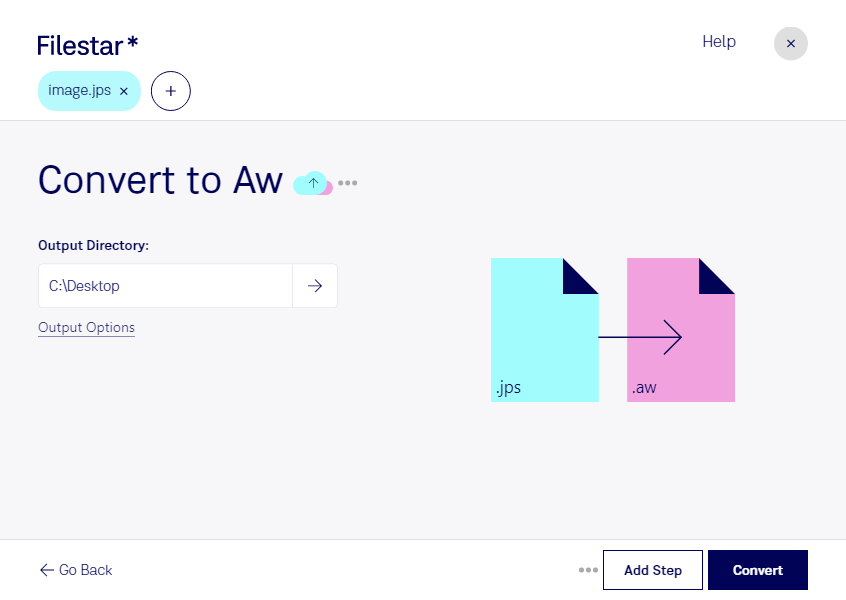
Wenn du jps in aw umwandeln möchtest, solltest du zuerst prüfen, ob das Zielformat zu deinem Vorhaben passt. Eine jps-Datei ist ein Stereo-JPEG-Bild und gehört zu den Rasterbildern. Sie enthält Bildinformationen für eine räumliche Darstellung. Eine aw-Datei ist dagegen eine Answer-Wizard-Datei aus dem Bereich Sonstige und wird für spezielle Hilfefunktionen verwendet. Die beiden Formate erfüllen damit grundlegend unterschiedliche Aufgaben.
Eine Bilddatei lässt sich nicht allein durch einen Wechsel der Dateiendung in eine funktionierende Answer-Wizard-Datei verwandeln. Auch eine direkte Konvertierung ist nicht mit einem gewöhnlichen Bildformatwechsel vergleichbar. Prüfe deshalb vorab, ob Filestar einen passenden Skill für deine konkrete Verarbeitung anbietet und welche Anforderungen die Anwendung stellt, in der du die aw-Datei verwenden möchtest.
Beruflich kann diese Fragestellung beispielsweise in der technischen Dokumentation oder bei der Pflege älterer Hilfesysteme auftauchen. Wenn du stereoskopische Produktbilder in eine Anleitung einbinden möchtest, sind Bildaufbereitung und Erstellung der Hilfedateien jedoch getrennte Arbeitsschritte. Auch für Softwareentwickler, die bestehende Answer-Wizard-Lösungen betreuen, ist diese Unterscheidung wichtig: Bildinhalte ersetzen keine strukturierten Hilfeinformationen.
Filestar läuft auf Windows und macOS und unterstützt die Stapelverarbeitung bei verfügbaren Skills. So kannst du viele Dateien gemeinsam bearbeiten, statt jeden Vorgang einzeln auszuführen. Das erleichtert wiederkehrende Aufgaben und sorgt für einheitliche Verarbeitungsschritte.
Bei lokaler Verarbeitung bleiben deine Dateien auf deinem Computer, statt zur Bearbeitung an einen Cloud-Dienst übertragen zu werden. Das reduziert die Weitergabe sensibler Inhalte an Dritte – etwa bei vertraulichen Produktaufnahmen oder internen Dokumentationen. Für den Schutz deiner Daten bleiben sichere Zugriffsrechte und ein gut geschütztes System dennoch wichtig.
Du möchtest klären, welcher Verarbeitungsschritt für deine jps-Dateien und dein aw-Ziel sinnvoll ist? Kontaktiere uns mit deinem Anwendungsfall und den Anforderungen deiner Zielsoftware.