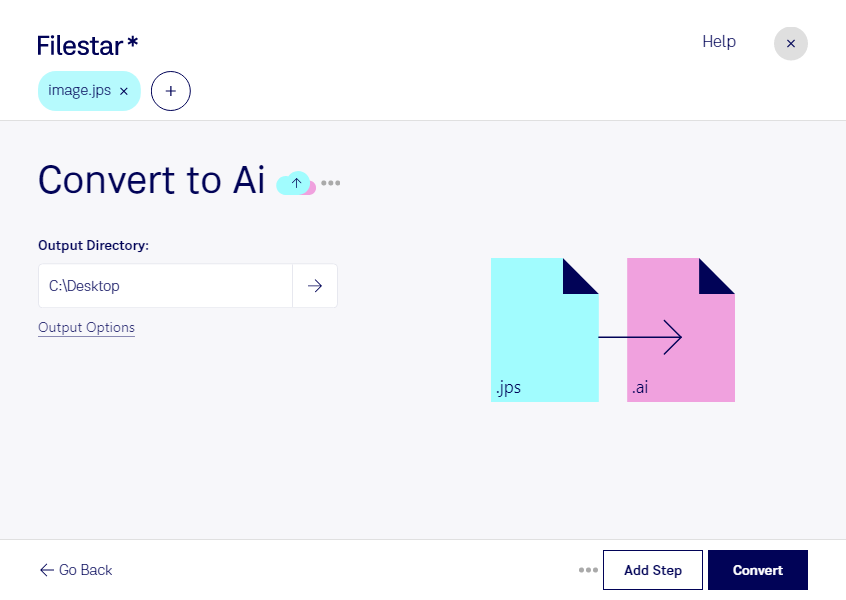
Du möchtest ein Stereo-JPEG-Bild für die Weiterverarbeitung in Adobe Illustrator vorbereiten? Mit Filestar kannst du jps in ai umwandeln und den Formatwechsel direkt auf deinem Computer durchführen. Die Software läuft unter Windows und macOS und unterstützt auch die Verarbeitung mehrerer Dateien in einem Durchgang.
Eine jps-Datei ist ein Rasterbild, das üblicherweise zwei Ansichten für die stereoskopische Darstellung enthält. Das Zielformat ai ist eine Adobe-Illustrator-Datei und wird für Vektorgrafiken verwendet. Wichtig für deine Planung: Ein Formatwechsel allein macht aus den Bildpunkten nicht automatisch frei skalierbare, bearbeitbare Vektorpfade. Für echte Vektorgrafiken kann eine zusätzliche Vektorisierung beziehungsweise Nachbearbeitung in Adobe Illustrator erforderlich sein.
Der Wechsel kann beispielsweise für Grafikdesigner sinnvoll sein, die stereoskopische Aufnahmen als Grundlage für Illustrationen oder Layouts nutzen. Auch in der Produktvisualisierung und bei der Gestaltung von Präsentationen lassen sich vorhandene Stereo-Bilder in einen Illustrator-basierten Arbeitsablauf einbinden. Prüfe dabei, ob du beide Ansichten benötigst oder eine einzelne Ansicht für dein Projekt aufbereiten möchtest.
Wenn du eine ganze Bildserie bearbeitest, spart dir die Stapelverarbeitung wiederholte Einzelschritte. Statt jede Datei separat zu konvertieren, kannst du mehrere jps-Dateien gemeinsam verarbeiten. Das erleichtert insbesondere bei umfangreichen Projektbeständen einen einheitlichen Ablauf.
Die lokale Verarbeitung ist außerdem ein Vorteil für vertrauliche Inhalte: Deine Dateien müssen dafür nicht an einen Cloud-Konverter übertragen werden. So vermeidest du zusätzliche Kopien auf fremden Servern und behältst die Kontrolle über Speicherorte und Zugriffsrechte. Gerade bei unveröffentlichten Produktbildern oder Kundenmaterial ist das ein wichtiger Sicherheitsaspekt.
Du möchtest klären, ob die Umwandlung zu deinem Illustrator-Arbeitsablauf passt? Kontaktiere uns mit deinen Anforderungen – wir helfen dir bei der Auswahl der passenden Verarbeitung mit Filestar.