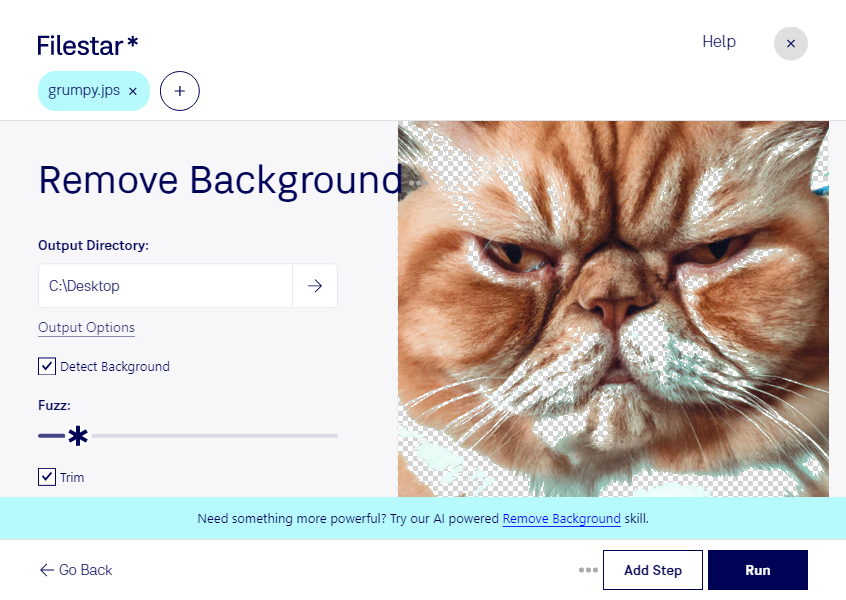
Wenn du bei einem jps-Bild den Hintergrund entfernen möchtest, kommt es auf eine saubere Trennung zwischen Motiv und Umgebung an. Filestar unterstützt dich dabei, deine Stereo-JPEG-Bilder für die weitere Bearbeitung vorzubereiten – direkt auf deinem Computer, unter Windows und macOS.
Eine jps-Datei ist ein Rasterbild, das typischerweise zwei nebeneinanderliegende Ansichten für die stereoskopische Darstellung enthält. Beim Freistellen solltest du deshalb beide Ansichten berücksichtigen: Die Konturen müssen zueinander passen, damit der räumliche Eindruck bei der anschließenden Nutzung stimmig bleibt. Kontrolliere besonders feine Details, transparente Objekte und Übergänge zum bisherigen Hintergrund.
Das Entfernen des Hintergrunds ist beispielsweise für Produktfotografen hilfreich, die stereoskopische Produktaufnahmen für Präsentationen aufbereiten. Auch 3D-Designer und Agenturen können freigestellte Motive in neue Bildkompositionen einbinden. Für Museen oder Anbieter räumlicher Visualisierungen lassen sich auf diese Weise Exponate und Objekte gezielter hervorheben.
Mit der Stapelverarbeitung von Filestar kannst du mehrere jps-Dateien in einem Arbeitsgang bearbeiten. Das reduziert wiederkehrende Handgriffe und erleichtert die Verarbeitung ganzer Bildserien. Prüfe die Ergebnisse anschließend für jede Stereoansicht, insbesondere wenn sich Motive und Aufnahmebedingungen unterscheiden.
Die lokale Verarbeitung bietet zudem einen wichtigen Datenschutzvorteil: Deine Bilder müssen für die Bearbeitung nicht an einen Cloud-Dienst übertragen werden. Unveröffentlichte Produktaufnahmen oder vertrauliche Kundenbilder bleiben damit unter deiner Kontrolle. Wie sicher sie gespeichert sind, hängt weiterhin vom Schutz deines Computers und deinen Zugriffsrechten ab.
Du möchtest klären, wie sich deine jps-Bilder mit Filestar bearbeiten lassen? Kontaktiere uns und beschreibe deinen Anwendungsfall.