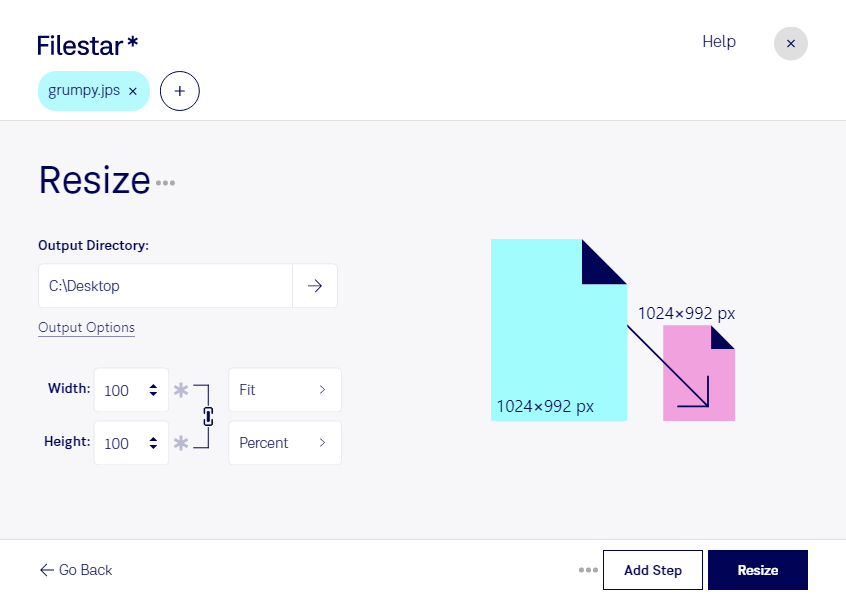
Wenn du die Größe eines JPS-Bildes ändern möchtest, kommt es auf passende Abmessungen und die stereoskopische Darstellung an. Eine jps-Datei ist ein Stereo-JPEG-Bild und gehört zu den Rasterbildern. Sie enthält üblicherweise zwei nebeneinander angeordnete Ansichten, die gemeinsam einen räumlichen Eindruck erzeugen. Mit Filestar kannst du die Bildgröße an deinen Einsatzzweck anpassen – direkt auf deinem Computer unter Windows oder macOS.
Kleinere Bildabmessungen sind beispielsweise sinnvoll, wenn du stereoskopische Aufnahmen für Präsentationen, Bildarchive oder bestimmte Anzeigegeräte vorbereitest. Achte dabei auf das Seitenverhältnis: Werden die Ansichten verzerrt, kann das den räumlichen Eindruck beeinträchtigen. Da JPS ein Rasterformat ist, erzeugt eine Vergrößerung keine zusätzlichen Bilddetails. Wähle deshalb möglichst eine Ausgangsdatei mit ausreichender Auflösung.
Für umfangreiche Bildbestände bietet Filestar Stapelverarbeitung. Statt jede Datei einzeln zu bearbeiten, kannst du mehrere JPS-Dateien mit denselben Einstellungen verarbeiten. Das spart wiederkehrende Arbeit und erleichtert es dir, einheitliche Abmessungen für eine ganze Bildserie festzulegen.
Das ist etwa für Fotografen interessant, die Stereoaufnahmen für Kunden vorbereiten. Auch in der Architekturvisualisierung können angepasste JPS-Bilder bei der Präsentation räumlicher Entwürfe helfen. Medienproduktion und technische Dokumentation profitieren ebenfalls, wenn viele stereoskopische Bilder für ein vorgegebenes Ausgabeformat aufbereitet werden müssen.
Die Größenänderung erfolgt lokal, nicht über einen Online-Konverter. Deine Bilddateien müssen dafür nicht an einen Cloud-Dienst übertragen werden. Das reduziert die Weitergabe sensibler Inhalte an Dritte – besonders relevant bei unveröffentlichten Entwürfen, Kundenaufnahmen oder vertraulichen Projektdaten. Zugriffsrechte und die sichere Aufbewahrung auf deinem Computer bleiben dennoch wichtig.
Du möchtest JPS-Dateien regelmäßig oder in größeren Mengen bearbeiten? Kontaktiere uns, damit wir gemeinsam klären können, wie Filestar zu deinem Arbeitsablauf passt.