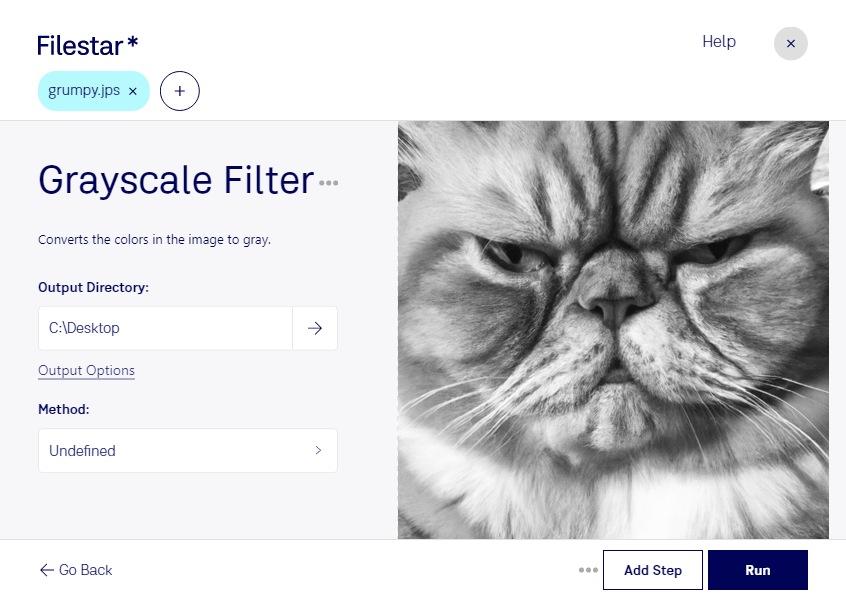
Mit einem Graustufenfilter reduzierst du deine jps-Bilder auf ihre Helligkeitswerte. Farben treten zurück, während Kontraste, Strukturen und Lichtverhältnisse deutlicher in den Vordergrund rücken. Filestar verarbeitet deine Dateien direkt auf deinem Computer und läuft sowohl unter Windows als auch unter macOS.
Das Rasterbildformat jps ist ein Stereo-JPEG-Bild: Es enthält üblicherweise zwei nebeneinander angeordnete Ansichten für das linke und rechte Auge. Durch die Verarbeitung in Graustufen wird daraus kein gewöhnliches zweidimensionales Foto – die beiden Ansichten bleiben Bestandteil des Bildes. Für die stereoskopische Darstellung benötigst du weiterhin eine geeignete Anwendung oder Anzeige.
In der professionellen Stereofotografie kann der Graustufenfilter helfen, die Bildwirkung ohne ablenkende Farben zu beurteilen. Auch für die Mediengestaltung sind monochrome Stereoaufnahmen interessant, etwa für eine einheitliche Schwarz-Weiß-Ästhetik. Bei der Vorbereitung stereoskopischer Visualisierungen lassen sich Helligkeitsunterschiede zwischen den Ansichten gezielter prüfen, wenn Farbinformationen nicht mehr im Vordergrund stehen.
Du möchtest eine ganze Bildserie bearbeiten? Mit der Stapelverarbeitung von Filestar kannst du den Graustufenfilter auf mehrere jps-Dateien anwenden, statt jedes Bild einzeln zu verarbeiten. Das spart wiederkehrende Arbeit und erleichtert die Bearbeitung umfangreicher Projekte.
Die lokale Verarbeitung bietet gerade bei vertraulichen Kundenaufnahmen und unveröffentlichtem Bildmaterial einen wichtigen Vorteil: Du musst deine Bilder für diesen Arbeitsschritt nicht auf einen externen Cloud-Server hochladen. Damit vermeidest du zusätzliche Übertragungs- und Speicherrisiken bei einem Drittanbieter und behältst die Kontrolle über deine Dateien. Die Sicherheit deines Computers und deiner Datensicherung bleibt dabei ebenso wichtig.
Du möchtest klären, wie Filestar in deinen Workflow mit jps-Dateien passt? Kontaktiere uns mit deinen Anforderungen.