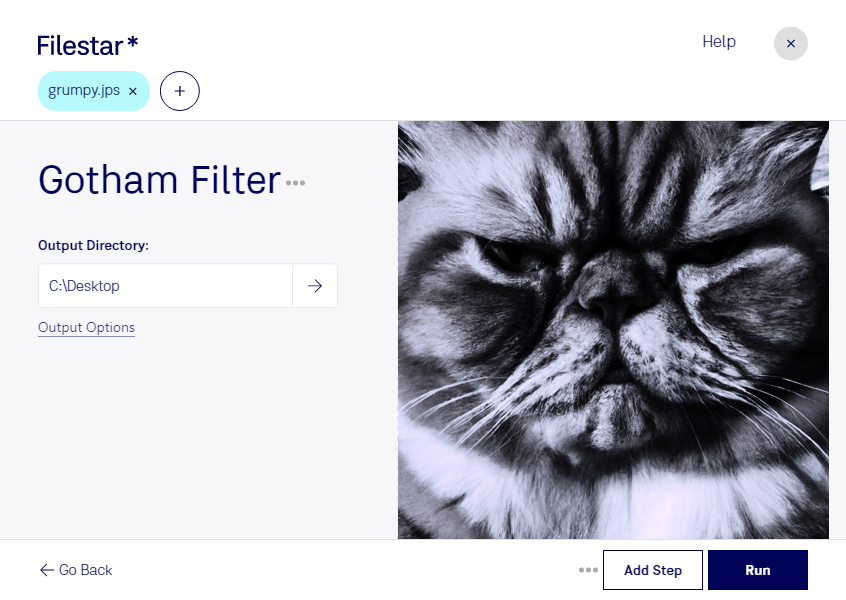
Mit dem Gotham-Filter gibst du deinen jps-Dateien einen markanten, kühlen Bildlook. Gedämpfte Farben und dunkle Kontraste eignen sich besonders für urbane Motive, Architektur und atmosphärische Szenen. Filestar verarbeitet deine Stereo-JPEG-Bilder direkt auf deinem Computer – sowohl unter Windows als auch unter macOS.
Das Rasterbildformat jps speichert stereoskopische Bildpaare, die für die räumliche Darstellung genutzt werden. Bei der Bearbeitung solcher Aufnahmen ist ein abgestimmter Look wichtig: Unterschiedliche Farbwirkungen zwischen den beiden Ansichten können den Bildeindruck stören. Prüfe das Ergebnis deshalb nicht nur als einzelnes Bild, sondern auch in deiner vorgesehenen Stereoansicht.
Für Fotografen, die stereoskopische Stadtaufnahmen gestalten, bietet der Gotham-Filter eine ausdrucksstarke Stilrichtung. Auch Kreativagenturen können damit Bildmaterial für visuelle Konzepte aufbereiten. In der Architekturvisualisierung lässt sich der Look beispielsweise einsetzen, um räumliche Ansichten für eine stimmungsvolle Projektpräsentation zu gestalten.
Wenn du eine ganze Bildserie bearbeiten möchtest, musst du nicht jede Datei einzeln verarbeiten. Mit der Stapelverarbeitung in Filestar wendest du denselben Bearbeitungsschritt auf mehrere jps-Dateien an. Das spart wiederkehrende Handgriffe und erleichtert eine einheitliche Gestaltung zusammengehöriger Aufnahmen.
Die lokale Verarbeitung ist besonders bei unveröffentlichten Motiven und vertraulichen Kundenprojekten hilfreich. Deine Bilder müssen für die Bearbeitung nicht auf einen externen Cloud-Dienst hochgeladen werden. Damit vermeidest du zusätzliche Übertragungs- und Speicherstellen und behältst die Kontrolle über deine Dateien. Wie sicher sie aufbewahrt werden, hängt weiterhin vom Schutz deines Computers und deiner Zugriffsrechte ab.
Du möchtest den Gotham-Filter für deine Stereo-JPEG-Bilder einsetzen oder hast Fragen zur Stapelverarbeitung? Kontaktiere uns – wir helfen dir, den passenden Ablauf mit Filestar zu finden.