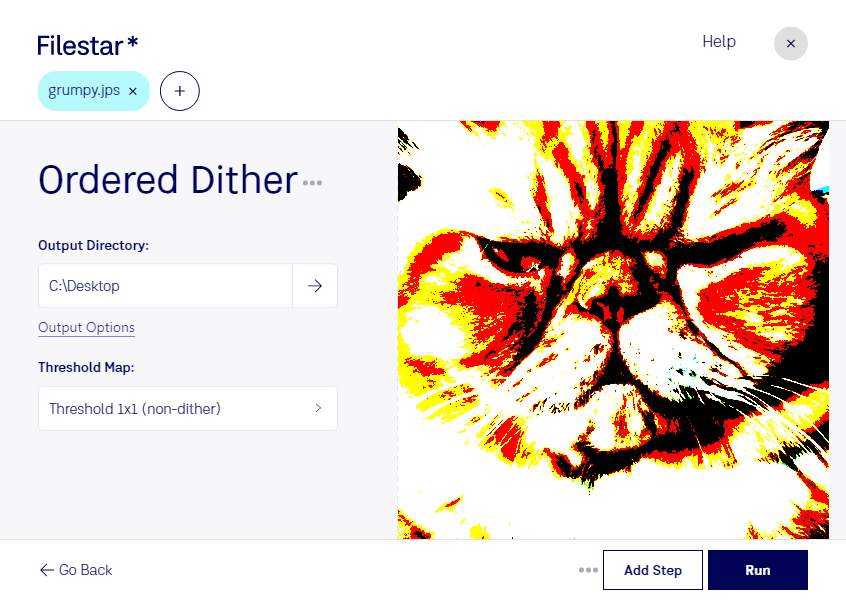
Mit Filestar kannst du geordnetes Dithering auf deine jps-Dateien anwenden und auch größere Bildbestände in einem Arbeitsgang bearbeiten. Die Software läuft auf Windows und macOS und verarbeitet deine Dateien lokal auf deinem Computer.
Eine jps-Datei ist ein Stereo-JPEG-Bild und gehört zu den Rasterbildern. Sie enthält üblicherweise zwei nebeneinander angeordnete Ansichten, die bei geeigneter Darstellung einen räumlichen Eindruck erzeugen. Geordnetes Dithering nutzt ein regelmäßiges Schwellenwertmuster, um Helligkeits- oder Farbabstufungen mit einer begrenzten Zahl von Tonwerten nachzubilden. Dadurch entsteht eine charakteristische Rasterstruktur – etwa für eine bewusst reduzierte Bildästhetik oder die Vorbereitung auf eine Darstellung mit eingeschränkter Farbwiedergabe.
Das Verfahren kann für Grafikdesigner, Entwickler stereoskopischer Anwendungen und Fachleute für digitale Bildverarbeitung interessant sein. Grafikdesigner können beispielsweise gerasterte Varianten stereoskopischer Motive gestalten. Entwickler können untersuchen, wie sich reduzierte Tonwerte auf die räumliche Wahrnehmung auswirken. Bei Stereoaufnahmen lohnt es sich, beide Teilbilder gemeinsam zu prüfen: Ein sichtbares Dithering-Muster kann feine Details und den räumlichen Eindruck beeinflussen.
Wenn du mehrere Aufnahmen nach demselben Verfahren bearbeiten möchtest, spart die Stapelverarbeitung wiederholte Einzelschritte. Du kannst zunächst eine Beispieldatei verarbeiten, das Ergebnis in deiner vorgesehenen Darstellung kontrollieren und anschließend weitere jps-Dateien gemeinsam bearbeiten.
Die lokale Verarbeitung ist besonders bei vertraulichen Entwürfen, Kundenmaterial oder unveröffentlichten Aufnahmen sinnvoll. Anders als bei einer Cloud-Verarbeitung musst du die Bilddateien nicht zur Bearbeitung an einen externen Dienst übertragen. Das reduziert Übertragungs- und Offenlegungsrisiken; der Schutz deines Computers und deiner gespeicherten Dateien bleibt dennoch wichtig.
Du möchtest wissen, wie Filestar zu deinem Workflow für Stereo-JPEG-Bilder passt? Melde dich bei uns und beschreibe deinen Anwendungsfall.