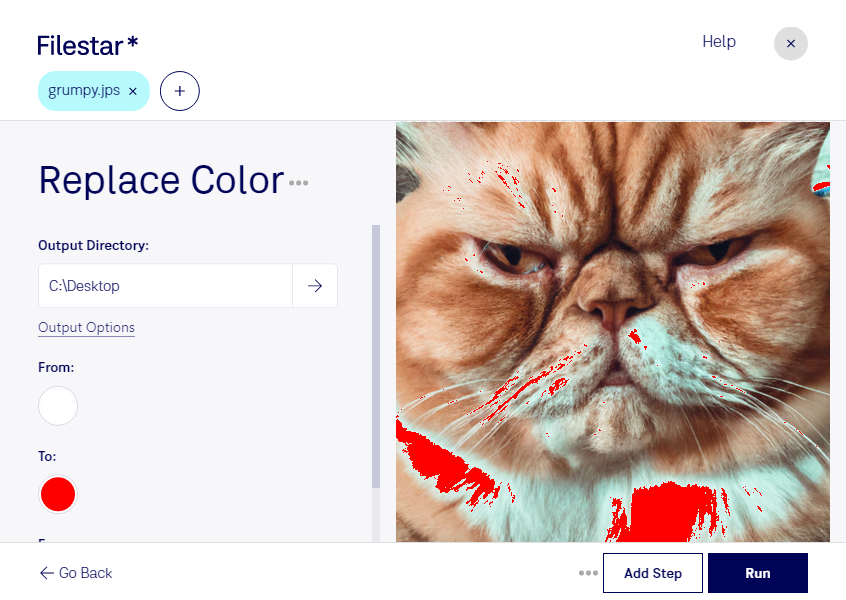
Du möchtest in einem jps-Bild eine Farbe ersetzen, ohne das Motiv komplett neu zu gestalten? Mit Filestar bearbeitest du deine Dateien direkt auf deinem Computer. Die Software läuft auf Windows und macOS und unterstützt auch die Stapelverarbeitung – praktisch, wenn du dieselbe Farbanpassung auf mehrere Stereobilder anwenden möchtest.
Eine jps-Datei ist ein Stereo-JPEG-Bild und gehört zu den Rasterbildern. Sie enthält üblicherweise zwei nebeneinanderliegende Ansichten eines Motivs, die zusammen einen räumlichen Eindruck erzeugen. Beim Ersetzen einer Farbe ist deshalb wichtig, beide Ansichten konsistent zu bearbeiten. Unterschiedliche Farbergebnisse können beim stereoskopischen Betrachten störend wirken. Da JPEG-Komprimierung ähnliche Farbtöne erzeugen kann, solltest du außerdem Übergänge und Kanten im Ergebnis prüfen.
Das ist beispielsweise für 3D-Fotografen hilfreich, die störende Farbakzente in einer Bildserie angleichen möchten. In der Produktvisualisierung lassen sich Farbvarianten für Präsentationen vorbereiten. Auch Gestalter von stereoskopischem Schulungs- oder Ausstellungsmaterial können gezielt Farben ändern, um bestimmte Bildelemente hervorzuheben.
Bei umfangreichen Projekten spart die Stapelverarbeitung wiederholte Einzelschritte. Du wählst mehrere jps-Dateien aus und wendest dieselbe Bearbeitung darauf an. Prüfe zunächst ein repräsentatives Bild, bevor du die gesamte Serie verarbeitest, und bewahre die Originaldateien für spätere Anpassungen auf.
Die lokale Verarbeitung bietet dir besonders bei unveröffentlichten Produktbildern oder vertraulichen Kundenaufnahmen mehr Kontrolle: Deine Bilder müssen für die Bearbeitung nicht an einen Cloud-Dienst übertragen werden. Damit vermeidest du zusätzliche Risiken durch die Übertragung und Speicherung bei einem externen Anbieter.
Du möchtest wissen, ob Filestar zu deinem jps-Workflow passt? Melde dich bei uns und beschreibe deine gewünschte Farbanpassung.