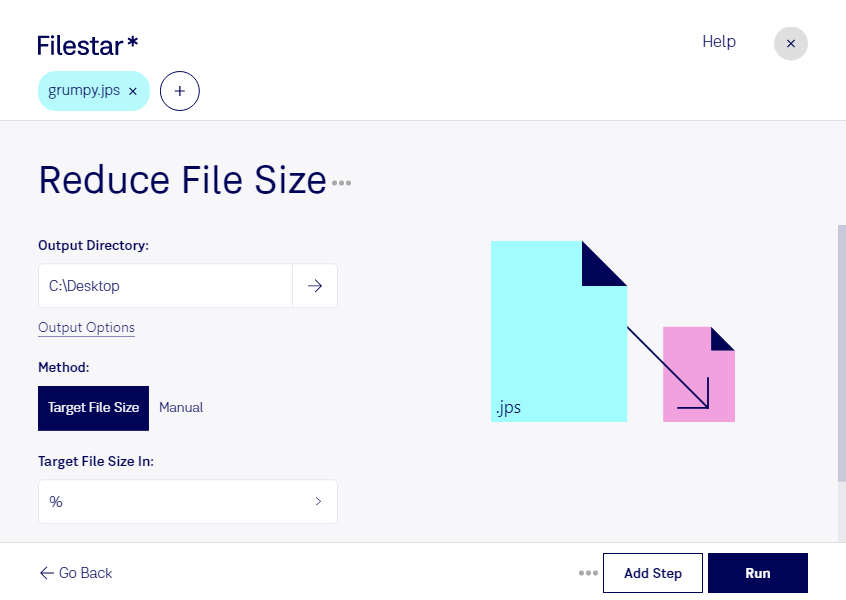
Lade die neueste Version von Filestar herunter und installiere sie.
Klicke auf deinem Desktop mit der rechten Maustaste auf eine oder mehrere Jps-Dateien und wähle Convert with Filestar.
Gib reduce file size in das Suchfeld ein.
Klicke auf Run.
Oder lass einen KI-Agenten die Aufgabe erledigen: filestarcli -i photo.jps -c "reduce file size" (so geht’s).
Lass deinen KI-Agenten JPS dateigröße reduzieren
Claude Code, Codex, Cursor und andere Agenten können das mit Filestar auf deinem Computer erledigen. Deine Dateien bleiben auf deinem Rechner.
Installiere Filestar und füge es deinen Agenten hinzu:
npm install -g filestar
filestarcli agent install
Frag dann deinen Agenten:
“Nutze Filestar in meinem Downloads-Ordner für folgende Aufgabe: JPS dateigröße reduzieren”
Oder führe es selbst aus:
filestarcli -i photo.jps -c "reduce file size"
Läuft auf deinem Computer. Deine Dateien bleiben dort. Funktioniert auf Windows, macOS und Linux. 50 kostenlose Konvertierungen bei Installation über npm, ohne Konto.
Kann mein KI-Agent JPS dateigröße reduzieren?
Ja. Installiere die Filestar CLI mit npm install -g filestar. Dein Agent kann dann filestarcli -i photo.jps -c "reduce file size" auf deinem Computer ausführen, sodass deine Dateien darauf bleiben.
Eine JPS-Datei speichert zwei Bilder, die aus unterschiedlichen Blickwinkeln aufgenommen wurden. Sie wird verwendet, um aus 2D-Bildern einen 3D-Effekt zu erzeugen.
Wenn du die JPS-Dateigröße reduzieren möchtest, geht es meist um mehr als freien Speicherplatz: Kleinere Bilddateien lassen sich leichter weitergeben, in Projekte einbinden und archivieren. Mit Filestar verarbeitest du deine JPS-Dateien direkt auf deinem Computer – unter Windows und macOS.
Eine jps-Datei ist ein Stereo-JPEG-Bild und gehört zu den Rasterbildern. Sie enthält zwei Ansichten eines Motivs, die für die räumliche Darstellung genutzt werden. Beim Verkleinern solltest du deshalb nicht nur auf die Dateigröße achten: Beide Ansichten müssen für deinen Einsatzzweck ausreichend scharf bleiben und korrekt zueinander angeordnet sein. Eine stärkere JPEG-Komprimierung kann sichtbare Artefakte verursachen; eine geringere Auflösung reduziert Bilddetails. Prüfe das Ergebnis daher möglichst auch in deiner vorgesehenen 3D-Anwendung.
Besonders hilfreich ist die Verarbeitung für Fotografen, die stereoskopische Aufnahmen ausliefern, sowie für 3D-Designer und Agenturen, die Bildmaterial für Präsentationen vorbereiten. Auch bei der Verwaltung umfangreicher Bildarchive können kleinere JPS-Dateien den Speicherbedarf senken. Mit der Stapelverarbeitung von Filestar bearbeitest du mehrere Dateien in einem Durchgang, statt denselben Arbeitsschritt für jedes Bild einzeln auszuführen. Teste deine gewählte Verarbeitung zunächst an einer Kopie, bevor du einen größeren Bestand bearbeitest.
Die lokale Verarbeitung bietet zudem einen wichtigen Datenschutzvorteil gegenüber Cloud-Diensten: Deine Bilder müssen für diesen Arbeitsschritt nicht auf fremde Server hochgeladen werden. Das verringert die Weitergabe sensibler Inhalte – etwa unveröffentlichter Kundenaufnahmen oder interner Projektbilder. Bewahre die Originaldateien separat auf, damit du bei Bedarf auf die ursprüngliche Qualität zurückgreifen kannst.
Du möchtest JPS-Dateien für einen bestimmten Workflow verkleinern oder größere Bildbestände verarbeiten? Kontaktiere uns und beschreibe deinen Anwendungsfall.