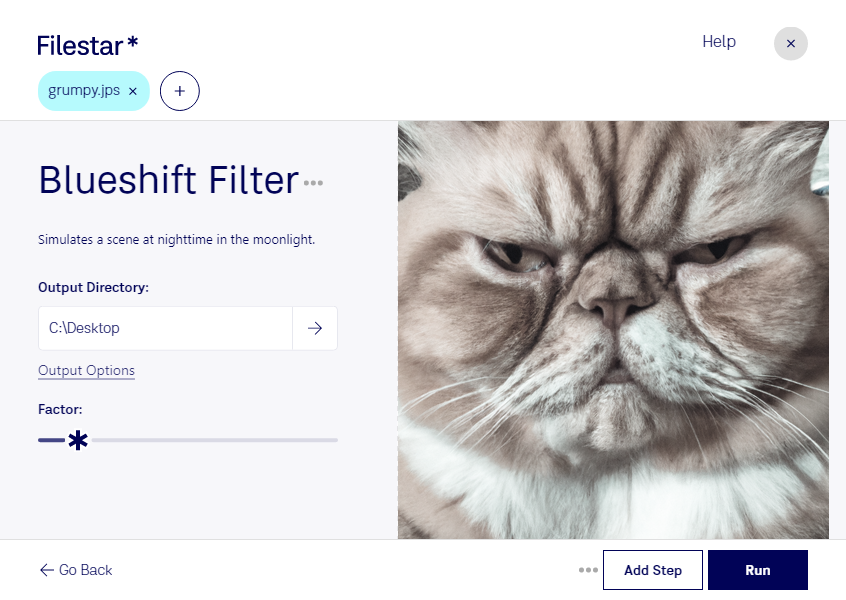
Mit einem Blauverschiebungsfilter gibst du deinen jps-Bildern eine kühlere, stärker blaubetonte Farbwirkung. Filestar ermöglicht dir, diese Bildbearbeitung direkt auf deinem Computer durchzuführen – unter Windows und macOS. So kannst du stereoskopische Aufnahmen gezielt an eine gewünschte Stimmung oder einen einheitlichen Look anpassen.
Eine jps-Datei ist ein Stereo-JPEG-Bild und gehört zu den Rasterbildern. Sie enthält üblicherweise zwei nebeneinander angeordnete Perspektiven, die bei geeigneter Betrachtung einen räumlichen Eindruck erzeugen. Bei der Farbbearbeitung solcher Bilder ist eine konsistente Wirkung besonders wichtig: Beide Ansichten sollten farblich zusammenpassen, damit das stereoskopische Motiv angenehm betrachtet werden kann.
Ein Blauverschiebungsfilter eignet sich beispielsweise für die professionelle Stereofotografie, wenn du Aufnahmen eine kühlere Atmosphäre verleihen möchtest. Auch 3D-Artists und Kreativteams können damit stereoskopische Renderings für Präsentationen oder visuelle Konzepte bearbeiten. Bei Architekturvisualisierungen lässt sich eine blaubetonte Farbgestaltung etwa für moderne, sachliche oder winterliche Szenen einsetzen.
Statt jede Datei einzeln zu bearbeiten, kannst du mit Filestar mehrere jps-Dateien in einem Durchgang verarbeiten. Diese Stapelverarbeitung spart bei umfangreichen Bildserien wiederkehrende Arbeit und erleichtert es, denselben Bearbeitungsschritt auf eine ganze Auswahl anzuwenden. Das ist besonders hilfreich, wenn du zusammengehörige Motive für ein Projekt vorbereitest.
Die lokale Verarbeitung bietet dir außerdem mehr Kontrolle über vertrauliches Bildmaterial. Für die Bearbeitung müssen deine Dateien nicht an einen Cloud-Konverter übertragen werden. Dadurch reduzierst du die Weitergabe sensibler Inhalte an externe Dienste – ein wichtiger Vorteil bei unveröffentlichten Entwürfen, Kundenprojekten oder Aufnahmen aus privaten Räumen.
Du möchtest jps-Bilder mit einem Blauverschiebungsfilter bearbeiten und Filestar in deinen Arbeitsablauf einbinden? Kontaktiere uns, wenn du Fragen zur passenden Verarbeitung deiner Dateien hast.