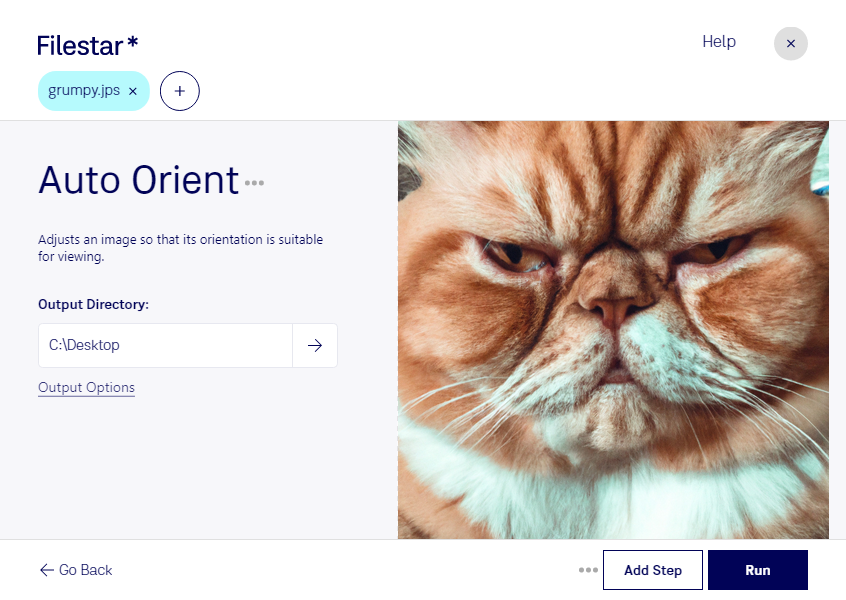
Eine uneinheitliche Bildausrichtung stört beim Sichten, Präsentieren und Weiterverarbeiten von Stereoaufnahmen. Mit Filestar kannst du jps automatisch ausrichten und dir die manuelle Bearbeitung einzelner Dateien sparen. Die Software läuft auf Windows und macOS und verarbeitet deine Bilder direkt auf deinem Computer.
Eine jps-Datei ist ein Stereo-JPEG-Bild und gehört zu den Rasterbildern. Sie enthält üblicherweise zwei nebeneinander angeordnete Ansichten für das linke und rechte Auge. Eine passende Orientierung ist deshalb besonders wichtig, wenn du die Aufnahmen für stereoskopische Darstellungen vorbereitest. Das automatische Ausrichten ist dabei von einer Korrektur der räumlichen Abstimmung zwischen den beiden Ansichten zu unterscheiden.
Für größere Bildbestände bietet Filestar Stapelverarbeitung: Du wählst mehrere Dateien aus und wendest denselben Bearbeitungsschritt auf die gesamte Auswahl an. Das erleichtert wiederkehrende Aufgaben und sorgt für einen einheitlichen Ablauf, statt jedes Bild einzeln zu bearbeiten.
Das ist beispielsweise für Fotografen hilfreich, die stereoskopische Aufnahmeserien vorbereiten. Auch in der 3D-Produktvisualisierung oder bei der Digitalisierung von Stereo-Bildarchiven kann eine konsistente Ausrichtung die anschließende Sichtprüfung und Weiterverarbeitung vereinfachen.
Die lokale Verarbeitung ist besonders bei vertraulichem Material ein Vorteil. Anders als bei einem Cloud-Dienst musst du deine Bilder für diesen Arbeitsschritt nicht auf fremde Server hochladen. Unveröffentlichte Produktaufnahmen und Kundenmaterial bleiben auf deinem Rechner. Damit entfällt das zusätzliche Risiko einer Übertragung und Speicherung beim externen Anbieter; der Schutz deines Computers bleibt weiterhin wichtig.
Du möchtest wissen, wie Filestar in deinen Workflow mit jps-Dateien passt? Melde dich bei uns und beschreibe deinen Anwendungsfall.