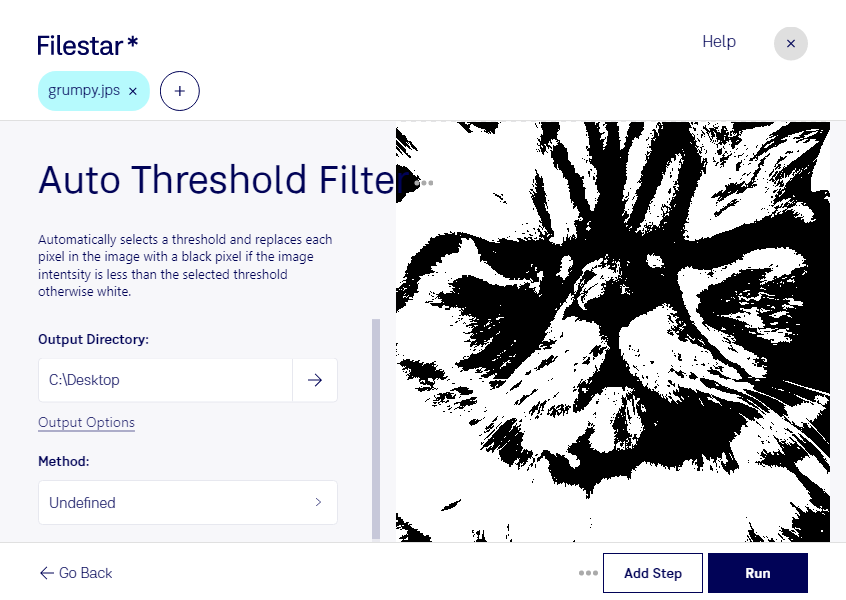
Mit einem automatischen Schwellenwertfilter reduzierst du Helligkeitsabstufungen in deinen jps-Bildern auf Schwarz und Weiß. Der Schwellenwert wird automatisch bestimmt, statt von dir manuell festgelegt zu werden. So lassen sich deutlich getrennte Bildbereiche erzeugen und Motive für weitere Auswertungen vorbereiten. Filestar ermöglicht dir diese Verarbeitung direkt auf deinem Computer – unter Windows und macOS.
Eine jps-Datei ist ein Stereo-JPEG-Bild und gehört zu den Rasterbildern. Sie enthält üblicherweise zwei Ansichten eines Motivs, die für einen räumlichen Bildeindruck genutzt werden. Beim Anwenden eines Schwellenwertfilters gehen Farb- und Helligkeitsdetails verloren. Für die spätere stereoskopische Betrachtung solltest du deshalb das Original behalten und prüfen, ob die gefilterte Darstellung deinem Zweck entspricht.
Nützlich ist die Verarbeitung beispielsweise in der technischen Bildanalyse, wenn du kontrastreiche Strukturen für eine anschließende Segmentierung vorbereiten möchtest. In Forschung und Lehre können gefilterte Stereoaufnahmen helfen, Objektgrenzen anschaulich darzustellen. Auch für Fachleute in der stereoskopischen Fotografie kann der Filter interessant sein, um Konturen zu untersuchen. Wie gut das Ergebnis ausfällt, hängt unter anderem von Beleuchtung, Kontrast und Bildrauschen ab.
Mit der Stapelverarbeitung von Filestar kannst du den Filter auf mehrere jps-Dateien anwenden, statt jedes Bild einzeln zu bearbeiten. Das spart wiederkehrende Arbeit, etwa bei umfangreichen Aufnahmeserien. Prüfe zunächst einige repräsentative Bilder, bevor du einen gesamten Bestand verarbeitest.
Die lokale Verarbeitung vermeidet den Upload deiner Bilder zu einem Cloud-Konverter. Damit reduzierst du die Weitergabe sensibler Aufnahmen an externe Dienste und behältst die Kontrolle über Speicherung und Zugriffsrechte auf deinem Rechner.
Du möchtest klären, ob der Filter zu deinen jps-Dateien und deinem Arbeitsablauf passt? Melde dich bei uns – wir helfen dir bei der Auswahl der passenden Verarbeitung mit Filestar.