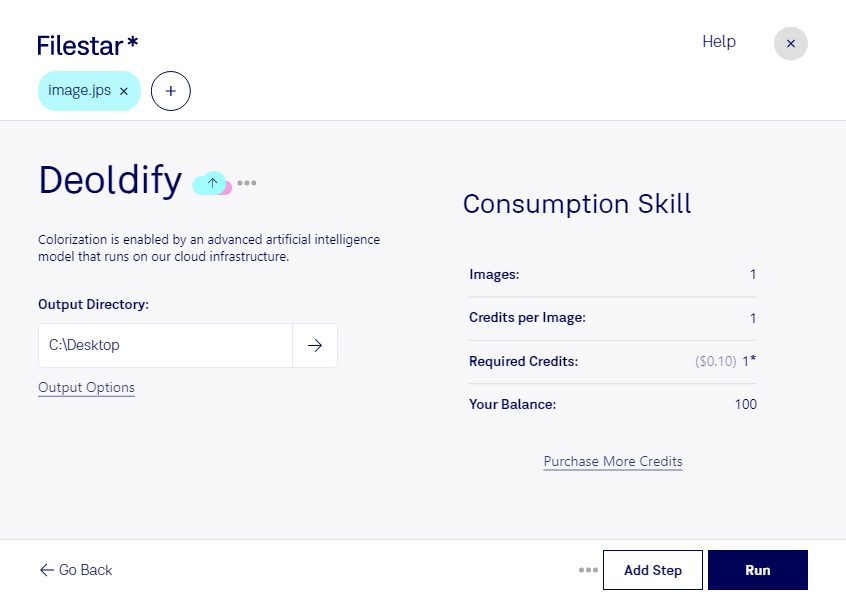
Historische Stereoaufnahmen in Farbe aufbereiten: Mit Filestar kannst du Schwarz-Weiß-Bilder im jps-Format mithilfe von DeOldify kolorieren. Die KI-gestützte Verarbeitung ergänzt plausible Farben und eröffnet neue Möglichkeiten, ältere Aufnahmen für Präsentationen, Ausstellungen oder digitale Bildarchive zu nutzen.
Eine jps-Datei ist ein Stereo-JPEG-Bild und gehört zu den Rasterbildformaten. Sie enthält üblicherweise zwei nebeneinander angeordnete Ansichten eines Motivs, die zusammen einen räumlichen Eindruck erzeugen. Bei der Kolorierung solcher Bilder kommt es nicht nur auf überzeugende Farben an: Auch die Farbkonsistenz zwischen den beiden Ansichten ist wichtig. Prüfe deshalb das Ergebnis für die vorgesehene stereoskopische Darstellung.
Filestar läuft auf Windows und macOS und unterstützt die Stapelverarbeitung. Statt jede Datei einzeln zu bearbeiten, kannst du mehrere jps-Dateien auswählen und denselben Verarbeitungsschritt auf den gesamten Bestand anwenden. Das spart wiederkehrende Handgriffe und erleichtert die Aufbereitung umfangreicher Bildsammlungen.
Für Fotografen und Bildrestauratoren ist die Kolorierung eine Möglichkeit, historische Stereoaufnahmen neu zu interpretieren. Museen und Archive können damit anschauliches Material für die Vermittlung erstellen. Auch in der Medienproduktion lassen sich kolorierte Bilder für dokumentarische oder kreative Projekte einsetzen. Dabei gilt: KI-generierte Farben sind keine verlässlichen Belege für die ursprüngliche Farbgebung. Bewahre die Originaldateien auf und kennzeichne kolorierte Fassungen bei historisch sensiblen Anwendungen.
Die lokale Verarbeitung auf deinem Computer bietet einen wichtigen Datenschutzvorteil: Deine Bilder müssen für diesen Arbeitsschritt nicht an einen Cloud-Konverter übermittelt werden. Dadurch vermeidest du zusätzliche Kopien auf fremden Servern und behältst die Kontrolle über Speicherung und Zugriffsrechte – besonders relevant bei vertraulichen Kundenaufnahmen oder unveröffentlichtem Archivmaterial.
Du möchtest jps-Dateien kolorieren und Filestar in deinen Arbeitsablauf integrieren? Kontaktiere uns mit deinen Anforderungen.