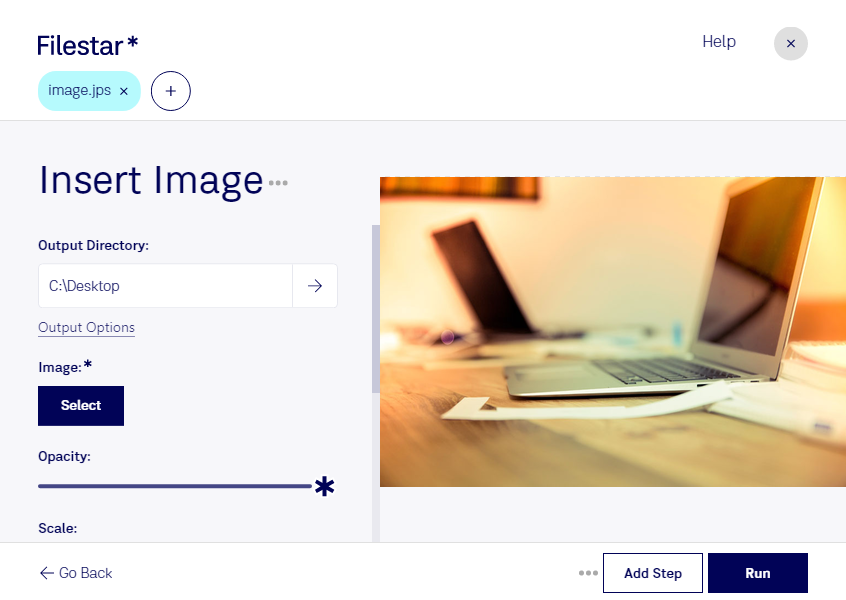
Wenn du ein Bild in eine jps-Datei einfügen möchtest, kommt es auf die richtige Platzierung an. Das Format jps ist ein Stereo-JPEG-Bild und gehört zu den Rasterbildformaten. Es enthält üblicherweise zwei nebeneinander angeordnete Ansichten für das linke und rechte Auge, die bei geeigneter Darstellung einen räumlichen Eindruck erzeugen. Eingefügte Bildelemente sollten deshalb auf beide Ansichten abgestimmt sein, damit sie die stereoskopische Wirkung nicht beeinträchtigen.
Mit Filestar bearbeitest du deine Dateien direkt auf deinem Computer – unter Windows und macOS. Statt jede Datei einzeln zu verarbeiten, kannst du wiederkehrende Arbeitsschritte für mehrere Dateien im Stapel ausführen. Das spart Zeit, wenn du beispielsweise eine Serie stereoskopischer Aufnahmen um ein einheitliches Bildelement ergänzen möchtest.
Solche Anpassungen sind etwa in der 3D-Fotografie, der Architekturvisualisierung oder bei der Erstellung von Schulungsunterlagen hilfreich. Fotografen können Bildserien für Präsentationen aufbereiten, Visualisierungsteams zusätzliche Orientierungselemente integrieren und Schulungsanbieter stereoskopische Abbildungen mit visuellen Hinweisen ergänzen. Prüfe das Ergebnis anschließend in der vorgesehenen Stereo-Darstellung: Position und Größe eines eingefügten Elements beeinflussen, wie angenehm sich das Bild betrachten lässt.
Die lokale Verarbeitung bietet dir gerade bei vertraulichen Motiven mehr Kontrolle. Deine Bilddateien müssen für diesen Arbeitsschritt nicht auf einen externen Verarbeitungsserver hochgeladen werden. So vermeidest du eine zusätzliche Datenweitergabe – ein wichtiger Vorteil bei unveröffentlichten Entwürfen, Kundenprojekten oder internen Schulungsmaterialien.
Du möchtest jps-Dateien regelmäßig bearbeiten oder einen passenden Ablauf für größere Bildserien finden? Kontaktiere uns und beschreibe, welche Bilder du einfügen möchtest und wie dein gewünschtes Ergebnis aussehen soll.