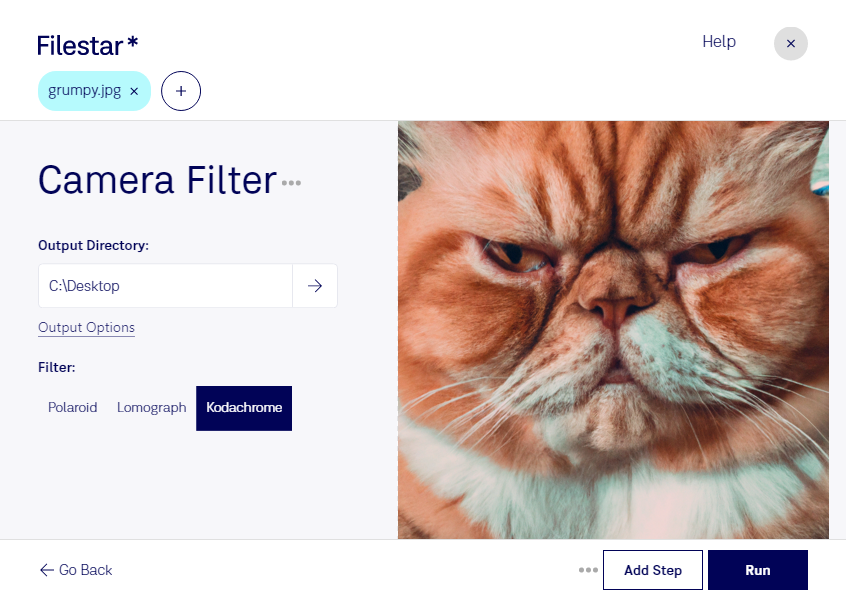
Kräftige Farben, warme Nuancen und markante Kontraste: Der Kodachrome-Look erinnert an klassische Diafotografie und gibt deinen Bildern einen nostalgischen Charakter. Mit dem Kodachrome-Filter für jpg in Filestar bearbeitest du vorhandene Aufnahmen direkt auf deinem Computer – ohne Umweg über einen Online-Konverter.
Eine jpg-Datei ist ein JPEG-Bild und gehört zu den Rasterbildern. Das Format eignet sich besonders für Fotos und ist in vielen professionellen Arbeitsabläufen verbreitet. Der Filter verändert die Bildwirkung deiner Aufnahme; er stellt jedoch keine verlorenen Details wieder her. Bewahre deshalb deine Originaldateien auf, damit du bei Bedarf auf die unbearbeitete Version zurückgreifen kannst.
Für Fotografen ist der Look beispielsweise interessant, wenn Reisebilder oder Porträtserien eine einheitliche Retro-Ästhetik erhalten sollen. Grafikdesigner können damit Bildmaterial für Editorials, Plakate oder nostalgisch gestaltete Kampagnen aufbereiten. Auch im Social-Media-Management hilft ein wiederkehrender Farbstil, zusammengehörige Inhalte visuell zu verbinden.
Statt jedes Foto einzeln zu bearbeiten, kannst du mit Filestar mehrere jpg-Dateien in einem Stapel verarbeiten. Das spart wiederkehrende Arbeit und erleichtert es, denselben Filter auf eine komplette Bildserie anzuwenden. Prüfe den Look zunächst an einigen repräsentativen Aufnahmen: Unterschiedliche Lichtverhältnisse und Ausgangsfarben können die Wirkung beeinflussen. Filestar läuft auf Windows und macOS und lässt sich damit in gängige Desktop-Arbeitsabläufe integrieren.
Die lokale Verarbeitung ist besonders bei unveröffentlichten Kampagnenmotiven, Kundenfotos oder privaten Aufnahmen sinnvoll. Deine Bilder müssen für die Bearbeitung nicht auf einen Cloud-Dienst hochgeladen werden. Dadurch vermeidest du zusätzliche Übertragungswege und die Speicherung bei einem weiteren Anbieter. Zugriffsrechte und die sichere Aufbewahrung auf deinem Computer bleiben dennoch wichtig.
Du möchtest jpg-Bildserien im Kodachrome-Look bearbeiten und klären, ob Filestar zu deinem Arbeitsablauf passt? Melde dich bei uns mit deinen Fragen.