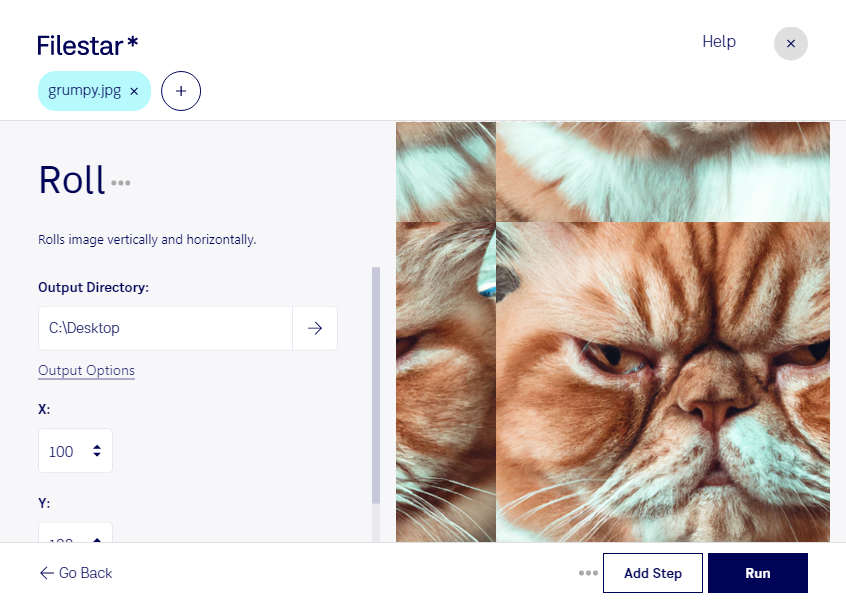
Wenn du ein jpg zyklisch verschieben möchtest, versetzt du den Bildinhalt horizontal oder vertikal: Bildbereiche, die an einer Seite hinauswandern, erscheinen auf der gegenüberliegenden Seite wieder. Anders als beim Zuschneiden werden dabei keine Bereiche abgeschnitten. Mit Filestar kannst du diese Bearbeitung auf Windows und macOS durchführen – auch für mehrere Dateien in einem Arbeitsgang.
Ein jpg ist ein JPEG-Bild und gehört zu den Rasterbildern. Die zyklische Verschiebung verändert die Position seiner Pixel, nicht die Ausrichtung des gesamten Bildes. Das ist besonders hilfreich, wenn du wiederkehrende Muster prüfen oder Übergänge an Bildrändern sichtbar machen möchtest. Die Verschiebung allein erzeugt allerdings noch keine nahtlose Textur: Störende Übergänge müssen gegebenenfalls anschließend retuschiert werden.
Im Grafikdesign und in der Spieleentwicklung hilft diese Bearbeitung beispielsweise dabei, Texturen für Hintergründe, Oberflächen oder 3D-Modelle vorzubereiten. Durch die Verschiebung rücken die ursprünglichen Bildkanten in die Bildmitte, wo sich Anschlussfehler leichter erkennen lassen. Auch im Textildesign kannst du damit prüfen, wie sich ein Motiv bei wiederholter Anordnung verhält.
Für umfangreiche Bildbestände bietet Filestar Stapelverarbeitung. Statt jedes JPEG-Bild einzeln zu bearbeiten, wendest du denselben Arbeitsschritt auf mehrere Dateien an. Das spart wiederkehrende Handgriffe und erleichtert eine einheitliche Verarbeitung. Bewahre deine Originaldateien auf, da erneutes Speichern im jpg-Format durch die verlustbehaftete Kompression die Bildqualität beeinträchtigen kann.
Die lokale Verarbeitung auf deinem Computer vermeidet die Übertragung deiner Bilder an einen Cloud-Konverter. Gerade bei unveröffentlichten Entwürfen, Kundenmaterial oder vertraulichen Produktaufnahmen reduziert das die Weitergabe sensibler Daten an zusätzliche Dienste. Filestar ist eine Desktop-Anwendung, kein Online-Konverter.
Du möchtest jpg-Dateien für deinen konkreten Arbeitsablauf zyklisch verschieben? Kontaktiere uns, damit wir deine Anforderungen gemeinsam klären können.