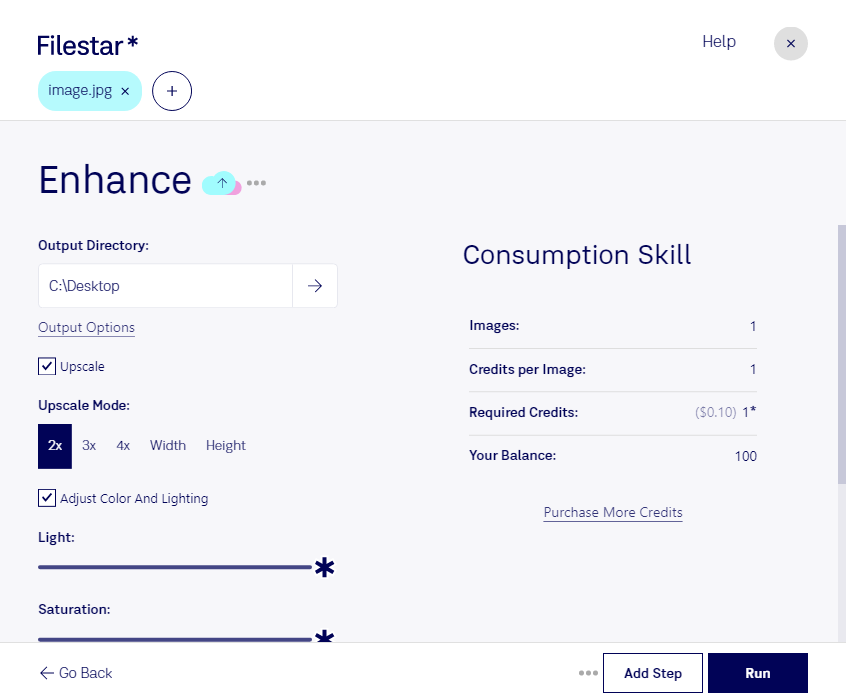
Du möchtest ein jpg verbessern, damit dein Bild klarer wirkt und sich besser für Präsentationen, Produktseiten oder Druckunterlagen eignet? Mit Filestar bearbeitest du JPEG-Bilder direkt auf deinem Computer – auf Windows und macOS. Statt jede Datei einzeln zu verarbeiten, kannst du mehrere Bilder in einem Durchgang bearbeiten.
Ein jpg ist ein Rasterbild: Es besteht aus einer festen Anzahl von Bildpunkten und nutzt eine verlustbehaftete Komprimierung. Für eine sinnvolle Verbesserung kommt es deshalb auf das Ausgangsmaterial an. Helligkeit, Kontrast und Schärfe können den Bildeindruck beeinflussen, bereits verlorene Details lassen sich jedoch nicht einfach wiederherstellen. Arbeite möglichst mit der Originaldatei und vermeide wiederholtes Speichern mit starker Komprimierung.
Besonders im beruflichen Alltag spart die Stapelverarbeitung Zeit. Im E-Commerce helfen einheitlich aufbereitete Produktbilder dabei, ein Sortiment konsistent zu präsentieren. Immobilienmakler benötigen gut erkennbare Aufnahmen für Exposés, während Marketingteams Bildmaterial für Kampagnen und unterschiedliche Ausgabeformate vorbereiten. Mit Filestar kannst du wiederkehrende Verarbeitungsschritte auf mehrere Dateien anwenden und den Aufwand bei größeren Bildbeständen reduzieren.
Die lokale Verarbeitung ist vor allem bei vertraulichen Motiven ein Vorteil: Deine Bilder müssen für die Bearbeitung nicht an einen externen Cloud-Dienst übertragen werden. Dadurch entfallen zusätzliche Übertragungswege und die Speicherung beim Anbieter. Das ist besonders relevant bei Kundenfotos, internen Dokumentationen oder noch unveröffentlichten Produktaufnahmen. Die Sicherheit deines Computers und deiner Datensicherung bleibt dabei wichtig.
Du möchtest wissen, wie Filestar zu deinen Bildbeständen und Arbeitsabläufen passt? Nimm Kontakt mit uns auf und beschreibe, welche jpg-Dateien du verbessern möchtest.