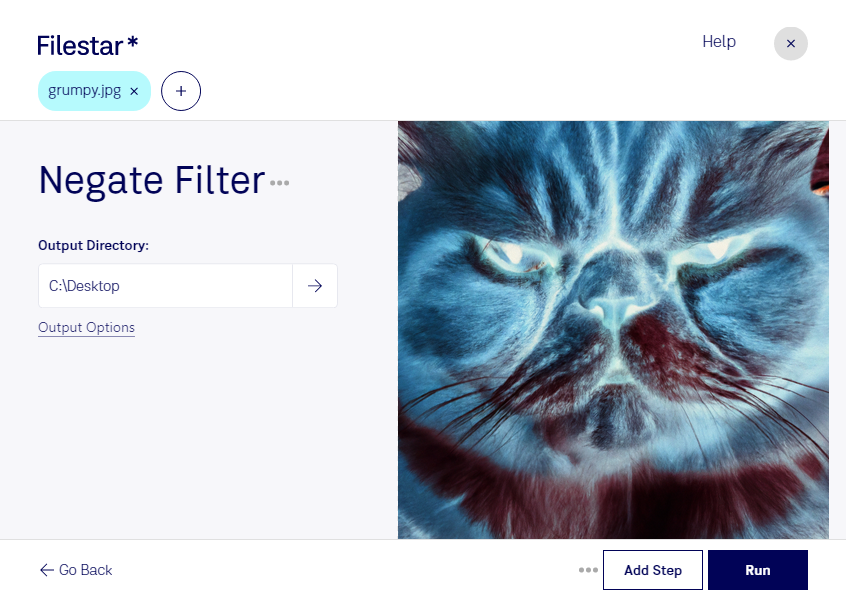
Mit einem Negativfilter verwandelst du ein jpg-Bild in eine umgekehrte Farbansicht: Helle Bereiche werden dunkel, dunkle Bereiche hell und Farben erscheinen in ihrer Komplementärfarbe. So entstehen aus vertrauten Motiven ausdrucksstarke Bildvarianten für kreative Projekte. Mit Filestar bearbeitest du deine jpg-Dateien direkt auf deinem Computer – unter Windows und macOS.
Eine jpg-Datei ist ein JPEG-Bild und gehört zu den Rasterbildern. Der Negativfilter verändert die Farbwerte der einzelnen Bildpunkte, ohne das Motiv neu aufzubauen. Das eignet sich beispielsweise, wenn du ungewöhnliche Farbstimmungen ausprobieren oder bestimmte Bildstrukturen durch eine invertierte Darstellung besser erkennen möchtest.
Im Grafikdesign lassen sich damit auffällige Motive für Plakate, Cover oder digitale Kampagnen gestalten. Fotografen können negative Bildvarianten als Stilmittel einsetzen und unterschiedliche Wirkungen vergleichen. Auch für Illustratoren und Kreativteams ist der Effekt hilfreich, etwa als Ausgangspunkt für Collagen oder experimentelle Entwürfe.
Wenn du eine ganze Bildserie bearbeiten möchtest, musst du nicht jede Datei einzeln verarbeiten. Filestar unterstützt die Stapelverarbeitung, sodass du den Negativfilter auf mehrere jpg-Bilder in einem Arbeitsgang anwenden kannst. Das spart wiederkehrende Handgriffe und erleichtert eine einheitliche Bearbeitung größerer Bildbestände.
Die Verarbeitung erfolgt lokal auf deinem Rechner. Anders als bei einem Cloud-Dienst müssen deine Bilder dafür nicht auf fremde Server hochgeladen werden. Dadurch reduzierst du die Weitergabe sensibler Inhalte und behältst mehr Kontrolle über Kundenfotos, unveröffentlichte Entwürfe oder interne Bildmaterialien.
Bewahre deine Originaldateien am besten separat auf: jpg nutzt verlustbehaftete Komprimierung, weshalb wiederholtes Speichern die Bildqualität beeinträchtigen kann. Arbeite für neue Varianten möglichst vom Original aus.
Du möchtest jpg-Bilder im Stapel bearbeiten oder Filestar in deinen kreativen Arbeitsablauf einbinden? Kontaktiere uns mit deinen Anforderungen – wir helfen dir, die passende Nutzung für dein Projekt zu finden.