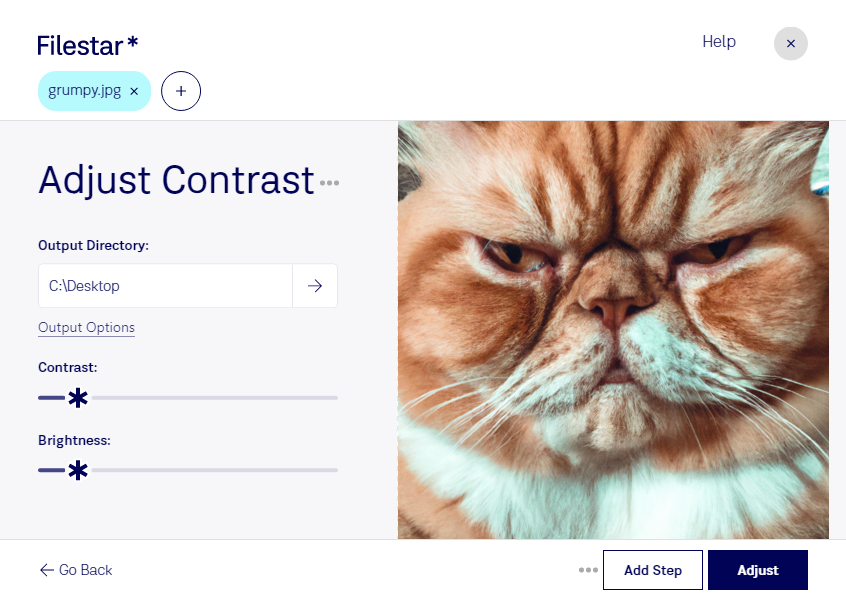
Mit Filestar kannst du den Kontrast deiner jpg-Bilder anpassen, um Motive deutlicher hervorzuheben und flau wirkenden Aufnahmen mehr Tiefe zu geben. So bereitest du Fotos für deinen Onlineshop, Präsentationen oder die Veröffentlichung auf deiner Website vor.
Eine jpg-Datei ist ein JPEG-Bild und gehört zu den Rasterbildern: Sie besteht aus einzelnen Bildpunkten. Bei der Kontrastanpassung veränderst du das Verhältnis zwischen hellen und dunklen Bildbereichen. Ein höherer Kontrast kann Konturen betonen und Bilder kräftiger wirken lassen. Ein niedrigerer Kontrast eignet sich, wenn du einen weicheren Bildeindruck erzielen möchtest. Achte dabei darauf, dass Details in sehr hellen oder dunklen Bereichen erhalten bleiben.
Filestar läuft auf Windows und macOS und unterstützt die Verarbeitung mehrerer Dateien in einem Durchgang. Statt jedes Foto einzeln zu bearbeiten, kannst du dieselbe Kontrastanpassung auf eine ganze Bildserie anwenden. Das spart besonders bei ähnlich belichteten Aufnahmen Zeit. Bei Bildern mit stark unterschiedlichen Lichtverhältnissen lohnt sich eine getrennte Bearbeitung, damit die Ergebnisse zum jeweiligen Motiv passen.
Im E-Commerce hilft dir die Kontrastanpassung, Produktdetails sichtbarer darzustellen und Bildserien einheitlicher aufzubereiten. In Immobilienbüros kannst du Innenraumaufnahmen für Exposés optimieren. Auch im Marketing oder in der technischen Dokumentation ist sie nützlich, wenn Fotos in Präsentationen, Anleitungen oder Berichten klarer erkennbar sein sollen. Bewahre die Originaldateien auf, denn wiederholtes Speichern im verlustbehafteten jpg-Format kann die Bildqualität beeinträchtigen.
Die Bearbeitung erfolgt lokal auf deinem Computer. Deine Bilder müssen dafür nicht auf einen externen Verarbeitungsserver hochgeladen werden. Gegenüber einer Verarbeitung in der Cloud vermeidest du damit zusätzliche Übertragungs- und Speicherorte für vertrauliche Kundenaufnahmen, interne Produktfotos oder personenbezogene Bildinhalte. Die Kontrolle über Dateien, Zugriffsrechte und Sicherungskopien bleibt bei dir.
Du möchtest jpg-Bilder regelmäßig im Stapel bearbeiten oder hast Fragen zu Filestar? Melde dich bei uns und beschreibe deinen Arbeitsablauf.