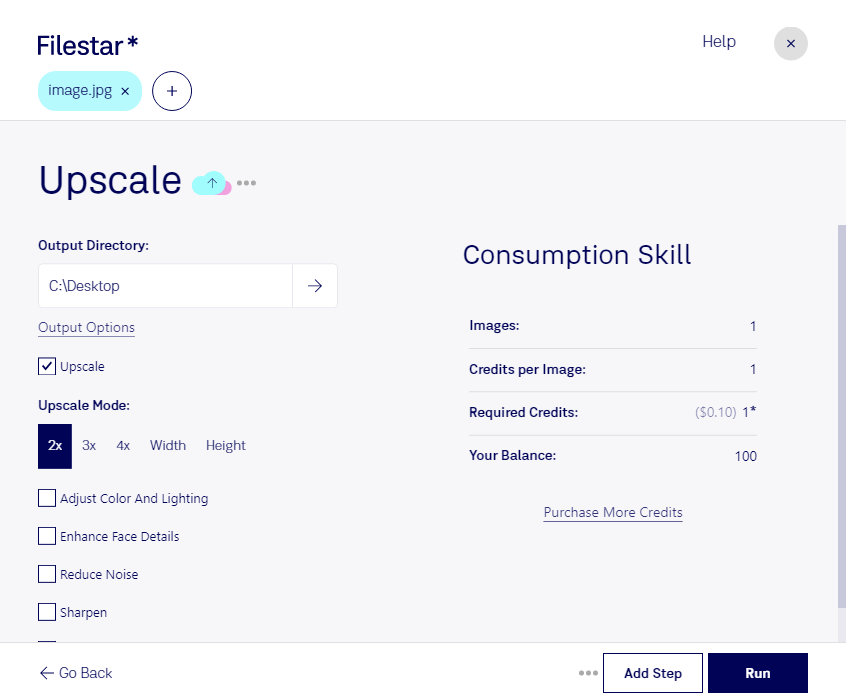
Ein Bild ist für dein Layout zu klein oder soll in einer größeren Darstellung eingesetzt werden? Mit Filestar kannst du jpg hochskalieren und die Bildabmessungen an deinen Bedarf anpassen. Die Software läuft auf Windows und macOS und verarbeitet deine Dateien lokal auf deinem Computer.
Eine jpg-Datei ist ein JPEG-Bild und gehört zu den Rasterbildern: Sie besteht aus einer festen Anzahl von Pixeln. Beim Hochskalieren werden zusätzliche Pixel berechnet. Dadurch wächst das Bild, ursprünglich fehlende Details lassen sich jedoch nicht zuverlässig wiederherstellen. Für ein überzeugendes Ergebnis sind deshalb die Qualität der Ausgangsdatei, der Vergrößerungsfaktor und der spätere Verwendungszweck entscheidend. Prüfe besonders bei stark komprimierten Bildern, ob Unschärfe oder Kompressionsartefakte nach der Bearbeitung auffallen.
Im E-Commerce kannst du Produktbilder auf größere Abmessungen für Shopansichten vorbereiten. Im Marketing hilft die Verarbeitung dabei, vorhandenes Bildmaterial für Präsentationen oder digitale Werbeflächen anzupassen. Auch in Grafikagenturen und Immobilienbüros kann es sinnvoll sein, mehrere Bilder auf passende Zielabmessungen zu bringen. Für Druckprojekte solltest du zusätzlich prüfen, ob die Bildqualität bei der gewünschten Druckgröße ausreicht.
Mit der Stapelverarbeitung von Filestar musst du nicht jedes Bild einzeln bearbeiten. Du kannst mehrere Dateien in einem Durchgang verarbeiten und wiederkehrende Arbeitsschritte reduzieren – praktisch für Produktserien, Bildarchive und umfangreiche Kundenprojekte.
Die lokale Verarbeitung bietet außerdem einen wichtigen Datenschutzvorteil: Deine Bilder müssen nicht zur Bearbeitung an einen Cloud-Dienst hochgeladen werden. So vermeidest du eine zusätzliche Weitergabe sensibler Produktaufnahmen, unveröffentlichter Kampagnenmotive oder vertraulicher Kundenbilder. Die Sicherheit deines Computers bleibt dabei weiterhin wichtig.
Du möchtest klären, ob Filestar zu deinen Bildgrößen und Arbeitsabläufen passt? Melde dich bei uns und beschreibe deinen Anwendungsfall.