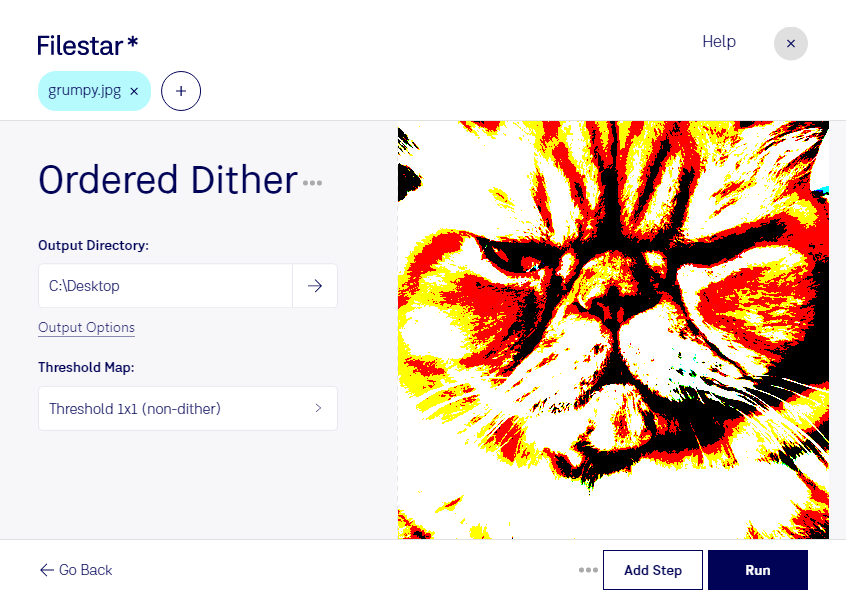
Mit geordnetem Dithering gibst du deinen jpg-Bildern eine charakteristische Rasterstruktur. Das Verfahren verteilt helle und dunkle Bildpunkte nach einem festen Muster. So lassen sich bei einer reduzierten Anzahl von Farbtönen zusätzliche Helligkeitsabstufungen optisch nachbilden. Mit Filestar bearbeitest du einzelne Bilder oder ganze Bildserien direkt auf deinem Computer – unter Windows und macOS.
Eine jpg-Datei ist ein JPEG-Bild und gehört zu den Rasterbildern. Geordnetes Dithering verändert die Bildpunkte anhand einer wiederkehrenden Schwellenwertmatrix, etwa eines Bayer-Musters. Anders als zufälliges Bildrauschen erzeugt es eine regelmäßige Struktur. Je nach Ausgangsbild entstehen dezente Texturen oder deutlich sichtbare Retro-Effekte.
Für Grafikdesigner ist diese Bearbeitung interessant, wenn Plakate, Cover oder digitale Kampagnen einen bewusst gerasterten Look erhalten sollen. Illustratoren können damit reduzierte Bildsprachen entwickeln, während Kreativteams fotografische Motive für einheitliche Gestaltungskonzepte aufbereiten. Auch für Entwürfe mit begrenzten Farbabstufungen kann das Verfahren hilfreich sein.
Mit der Stapelverarbeitung von Filestar wendest du denselben Bearbeitungsschritt auf mehrere jpg-Dateien an. Das spart wiederholte Handgriffe und erleichtert eine konsistente Gestaltung zusammengehöriger Motive. Prüfe den Effekt zunächst an einem Beispielbild: Feine Details, Hauttöne und weiche Verläufe reagieren unterschiedlich auf das Raster.
Beachte außerdem, dass jpg verlustbehaftet komprimiert wird. Beim erneuten Speichern können Kompressionsartefakte die feine Dithering-Struktur beeinflussen. Bewahre deshalb deine Originaldateien auf und kontrolliere das Ergebnis in der vorgesehenen Ausgabegröße.
Die lokale Verarbeitung hat gerade bei unveröffentlichten Designs, Kundenfotos oder vertraulichen Motiven einen Vorteil: Deine Bilder müssen für diesen Arbeitsschritt nicht auf einen externen Verarbeitungsserver hochgeladen werden. Dadurch reduzierst du die Weitergabe sensibler Inhalte und behältst die Kontrolle über deine Dateien.
Du möchtest geordnetes Dithering in deinen Bildworkflow integrieren oder hast Fragen zur Stapelverarbeitung mit Filestar? Nimm Kontakt mit uns auf.