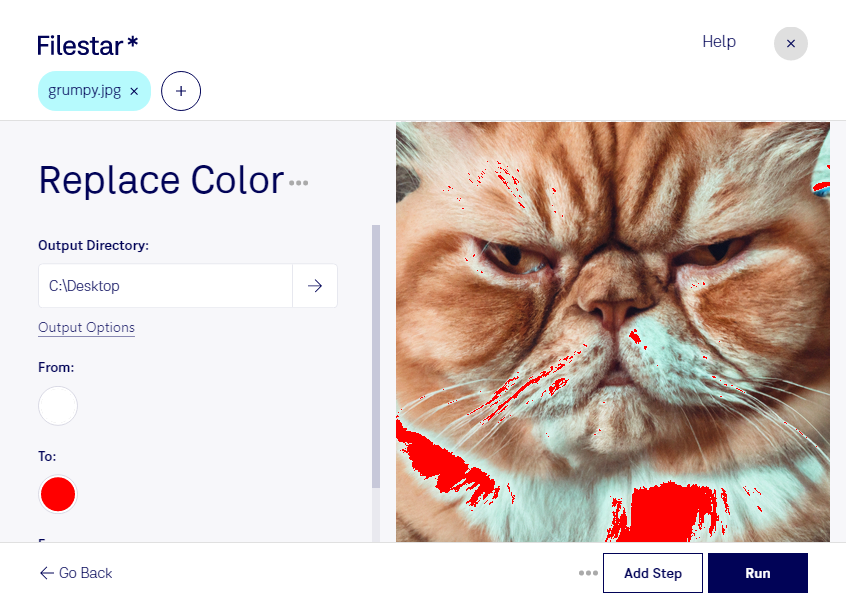
Wenn du in einem jpg eine Farbe ersetzen möchtest, musst du das Bild nicht komplett neu gestalten. Mit Filestar kannst du vorhandene Bilddateien farblich anpassen – etwa für einheitliche Produktdarstellungen, aktualisierte Gestaltungselemente oder unterschiedliche Varianten eines Motivs. Die Software läuft auf Windows und macOS und verarbeitet deine Dateien lokal auf deinem Computer.
Ein jpg ist ein JPEG-Bild und gehört zu den Rasterbildern. Es besteht aus einzelnen Bildpunkten, nicht aus frei skalierbaren Vektorformen. Durch die JPEG-Komprimierung können ähnlich aussehende Flächen leicht unterschiedliche Farbwerte enthalten. Für ein überzeugendes Ergebnis lohnt es sich deshalb, Übergänge, Kanten und feine Details nach der Bearbeitung zu prüfen. Besonders bei Fotos mit Schatten oder Farbverläufen ist das wichtig.
Im E-Commerce helfen angepasste Farben dabei, Bildmaterial für Produktseiten und Kampagnen vorzubereiten. Grafikdesigner können Gestaltungselemente auf neue Markenfarben abstimmen, während Marketingteams Motive für verschiedene Aktionen abwandeln. Bei Produktfotos solltest du darauf achten, dass die bearbeitete Darstellung die tatsächliche Produktfarbe korrekt wiedergibt.
Möchtest du mehrere jpg-Dateien gleichartig bearbeiten, unterstützt Filestar die Stapelverarbeitung. Statt jedes Bild einzeln zu öffnen und denselben Arbeitsschritt zu wiederholen, verarbeitest du mehrere Dateien gemeinsam. Das spart Zeit und erleichtert konsistente Ergebnisse bei wiederkehrenden Aufgaben. Prüfe die gewünschte Änderung zunächst an einem Beispielbild, bevor du sie auf einen größeren Bestand anwendest.
Die lokale Verarbeitung ist besonders sinnvoll, wenn du unveröffentlichte Kampagnenmotive, Kundenbilder oder vertrauliche Produktaufnahmen bearbeitest. Deine Dateien müssen für diesen Arbeitsschritt nicht auf einen Cloud-Server hochgeladen werden. Dadurch vermeidest du zusätzliche Übertragungs- und Speicherorte bei externen Anbietern und behältst mehr Kontrolle über dein Bildmaterial.
Du möchtest wissen, wie Filestar zu deinem Arbeitsablauf passt? Kontaktiere uns und beschreibe, welche Farben du in deinen jpg-Dateien ersetzen möchtest.