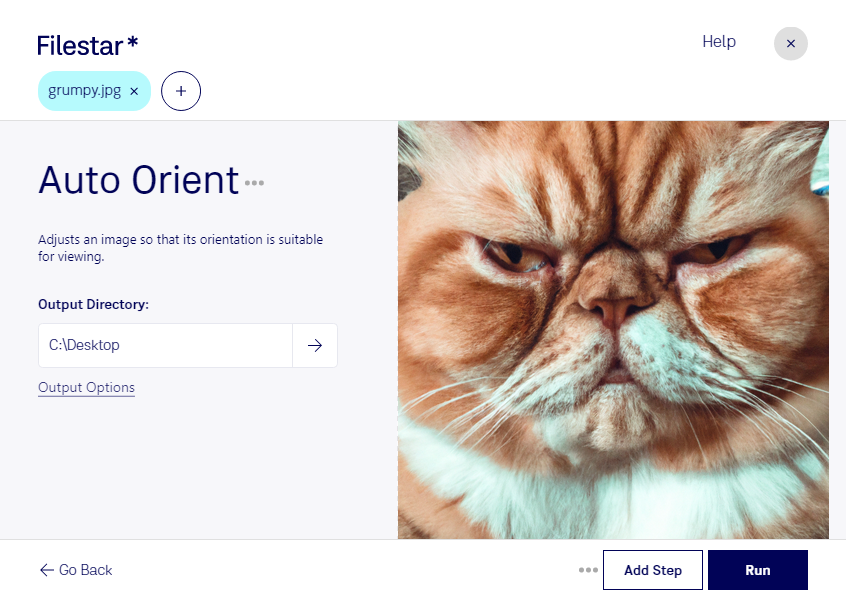
Falsch gedrehte Fotos kosten Zeit, besonders wenn du ganze Bildserien für eine Website, einen Katalog oder eine Dokumentation vorbereitest. Mit Filestar kannst du jpg automatisch ausrichten und mehrere Dateien in einem Arbeitsgang bearbeiten. So musst du nicht jedes Bild einzeln öffnen und seine Ausrichtung korrigieren.
Eine jpg-Datei ist ein JPEG-Bild und gehört zu den Rasterbildern. Das Format wird häufig für Fotos und Produktaufnahmen verwendet. Eine passende Ausrichtung sorgt dafür, dass Motive in Galerien, Präsentationen und digitalen Archiven richtig dargestellt werden. Beachte dabei: Das Ausrichten verändert die Orientierung des Bildes, ersetzt aber keine perspektivische Korrektur oder aufwendige Retusche.
Die Stapelverarbeitung ist besonders hilfreich, wenn regelmäßig viele Bilder zusammenkommen. In der Fotografie erleichtert sie die Vorbereitung von Aufnahmeserien. Im E-Commerce unterstützt sie die Bearbeitung von Produktfotos für Shops und Marktplätze. Immobilienmakler können Objektaufnahmen für Exposés vorbereiten, während Agenturen Bildmaterial für Kundenprojekte einheitlich ausrichten. Du sparst wiederkehrende Handgriffe und kannst dich stärker auf Auswahl und Gestaltung konzentrieren.
Filestar läuft auf Windows und macOS. Du verarbeitest deine Bilder lokal auf deinem Computer, statt sie für die Bearbeitung an einen Cloud-Dienst zu übertragen. Dadurch entfällt ein zusätzlicher Übertragungs- und Speicherort außerhalb deiner eigenen Umgebung. Gerade bei vertraulichen Kundenfotos, unveröffentlichten Produktbildern oder internen Dokumentationen reduziert das die Weitergabe sensibler Inhalte. Die Sicherheit deines Computers und deiner Datensicherung bleibt dabei weiterhin wichtig.
Wenn du wissen möchtest, wie du das automatische Ausrichten von jpg-Dateien in deinen Arbeitsablauf integrierst, melde dich bei uns – wir helfen dir bei der Auswahl der passenden Skills und beantworten deine Fragen zu Filestar.