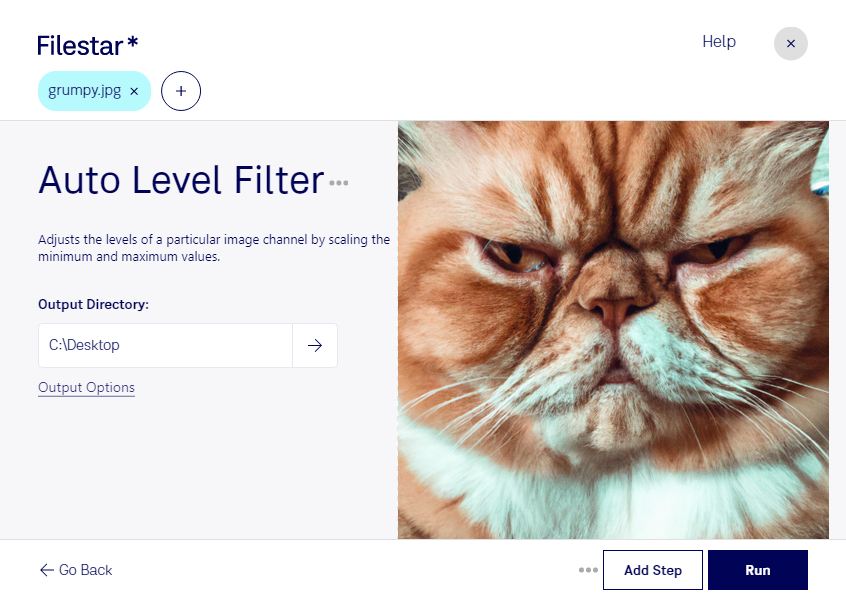
Mit dem Filter für automatische Tonwertkorrektur in Filestar passt du die Helligkeitsverteilung deiner jpg-Bilder an. So lassen sich flaue Kontraste verbessern und Details in hellen oder dunklen Bildbereichen besser hervorheben. Das ist besonders praktisch, wenn Fotos ohne aufwendige manuelle Nachbearbeitung für die weitere Verwendung vorbereitet werden sollen.
Eine jpg-Datei ist ein JPEG-Bild und gehört zu den Rasterbildern: Sie speichert Bildinformationen als einzelne Pixel. Die automatische Tonwertkorrektur verändert deren Tonwerte, nicht die Auflösung. Sie kann den Bildeindruck verbessern, aber keine Details wiederherstellen, die durch starke Überbelichtung oder Komprimierung bereits verloren gegangen sind.
Statt jedes Foto einzeln zu bearbeiten, kannst du mit Filestar mehrere Dateien in einem Durchgang verarbeiten. Die Stapelverarbeitung erleichtert dir die Arbeit mit umfangreichen Bildserien. Filestar läuft auf Windows und macOS und fügt sich damit in unterschiedliche Arbeitsumgebungen ein.
Im E-Commerce hilft die automatische Tonwertkorrektur dabei, Produktfotos für Shopseiten vorzubereiten. Immobilienmakler können Aufnahmen von Innenräumen aufwerten, während Marketingteams Bilder für Präsentationen, Newsletter oder Social Media bearbeiten. Auch in der Fotografie eignet sich der Filter als zeitsparender erster Bearbeitungsschritt. Bei farbkritischen Produktaufnahmen oder stark wechselnden Lichtverhältnissen solltest du die Ergebnisse anschließend prüfen.
Die Verarbeitung erfolgt lokal auf deinem Computer statt über einen Online-Konverter. Deine Bilder müssen dafür nicht auf fremde Server hochgeladen werden. Das reduziert die Weitergabe sensibler Inhalte und gibt dir mehr Kontrolle über Kundenfotos, unveröffentlichte Produktaufnahmen und interne Bildbestände. Bewahre deine Originaldateien auf, damit du bei Bedarf zur Ausgangsversion zurückkehren kannst.
Du möchtest wissen, wie sich die automatische Tonwertkorrektur in deinen Bildworkflow einbinden lässt? Kontaktiere uns und beschreibe, welche jpg-Dateien du mit Filestar bearbeiten möchtest.