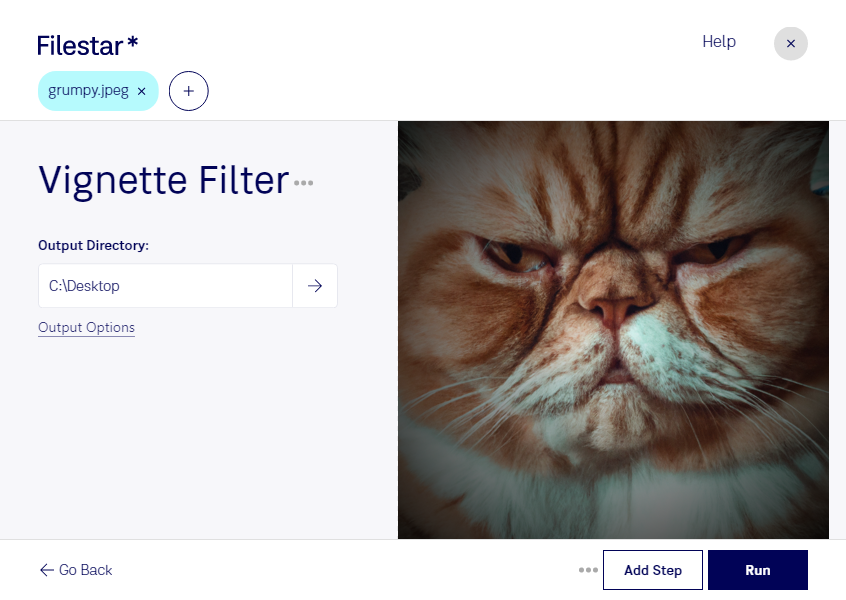
Mit einem Vignetten-Filter für jpeg lenkst du den Blick gezielt auf das Hauptmotiv. Abgedunkelte Bildränder lassen Porträts, Produktaufnahmen oder stimmungsvolle Fotografien stärker hervortreten. Mit Filestar bearbeitest du deine JPEG-Bilder direkt auf deinem Computer – unter Windows und macOS.
Eine dezente Vignette kann einem Foto mehr Tiefe verleihen, ohne vom Inhalt abzulenken. In der Porträt- und Hochzeitsfotografie hilft sie dabei, Personen hervorzuheben. Für Marketingteams und Content-Creator ist der Effekt nützlich, um Motive für Kampagnen oder Social-Media-Beiträge visuell zu betonen. Auch in der Produktfotografie kann er den Fokus auf einen Artikel verstärken, sofern wichtige Details am Bildrand erhalten bleiben.
Wenn du mehrere Aufnahmen bearbeiten möchtest, musst du nicht jedes Bild einzeln verarbeiten. Filestar unterstützt die Stapelverarbeitung: Du kannst den Vignetten-Filter auf mehrere jpeg-Dateien anwenden und wiederkehrende Arbeitsschritte reduzieren. Das ist besonders praktisch für Bildserien mit ähnlichem Aufbau. Prüfe den Effekt zunächst an einer Beispielaufnahme, denn unterschiedliche Motive brauchen nicht immer dieselbe Bearbeitung.
Als Rasterbild besteht ein JPEG-Bild aus Pixeln. Der Filter verändert die Bildwirkung, erhöht aber nicht die Auflösung. Da jpeg verlustbehaftet komprimiert wird, solltest du Originaldateien aufbewahren und wiederholtes Speichern möglichst vermeiden.
Die lokale Verarbeitung bietet gerade bei vertraulichen Aufnahmen einen wichtigen Vorteil: Deine Bilder müssen für die Bearbeitung nicht auf einen Cloud-Dienst hochgeladen werden. So vermeidest du eine zusätzliche Übertragung an externe Server und behältst die Kontrolle über deine Dateien – etwa bei Kundenporträts oder noch unveröffentlichten Produktfotos.
Du möchtest Vignetten-Filter in deinen Arbeitsablauf integrieren oder hast Fragen zur Stapelverarbeitung mit Filestar? Melde dich bei uns – wir helfen dir, die passende Vorgehensweise zu finden.