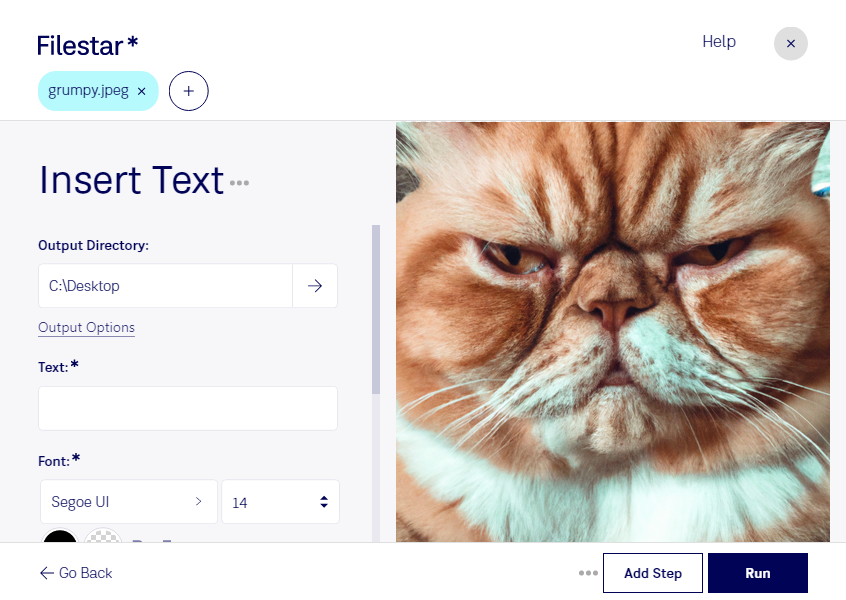
Text in jpeg einfügen

  1. Lade die neueste Version von Filestar herunter und installiere sie.

  2. Klicke auf deinem Desktop mit der rechten Maustaste auf eine oder mehrere Jpeg-Dateien und wähle Convert with Filestar.

  3. Gib insert text in das Suchfeld ein.

  4. Klicke auf Run.

Oder lass einen KI-Agenten die Aufgabe erledigen: filestarcli -i photo.jpeg -c "insert text" (so geht’s).

text in jpeg einfügen

Lass deinen KI-Agenten text in JPEG einfügen

Claude Code, Codex, Cursor und andere Agenten können das mit Filestar auf deinem Computer erledigen. Deine Dateien bleiben auf deinem Rechner.

Installiere Filestar und füge es deinen Agenten hinzu:

npm install -g filestar
filestarcli agent install

Frag dann deinen Agenten:

“Nutze Filestar in meinem Downloads-Ordner für folgende Aufgabe: text in JPEG einfügen”

Oder führe es selbst aus:

filestarcli -i photo.jpeg -c "insert text"

Läuft auf deinem Computer. Deine Dateien bleiben dort. Funktioniert auf Windows, macOS und Linux. 50 kostenlose Konvertierungen bei Installation über npm, ohne Konto.

Kann mein KI-Agent text in JPEG einfügen?

Ja. Installiere die Filestar CLI mit npm install -g filestar. Dein Agent kann dann filestarcli -i photo.jpeg -c "insert text" auf deinem Computer ausführen, sodass deine Dateien darauf bleiben.

Filestar mit KI-Agenten nutzen

Was ist .jpeg?

Dateiendung
.jpeg
Format
Binär
Kategorie
Rasterbild
Entwickler
Joint Photographic Experts Group
Beschreibung
Eine JPEG-Datei ist ein Bild in einem komprimierten Grafikformat, das von der Joint Photographic Experts Group (JPEG) standardisiert wurde. Es unterstützt eine Farbtiefe von bis zu 24 Bit und verwendet verlustbehaftete Kompression, die bei starker Komprimierung die Bildqualität sichtbar verringern kann. JPEG-Dateien werden häufig zum Speichern digitaler Fotos und Webgrafiken verwendet.
MIME-Typ
image/jpeg
Beispiel
sample.jpeg

Jetzt: Text in jpeg einfügen

In wenigen Minuten loslegen

Ob Bildunterschrift, Urheberhinweis oder kurze Erklärung: Mit Filestar kannst du Text in ein JPEG-Bild einfügen und Informationen direkt im Bild sichtbar machen. So bleiben Hinweise auch dann erhalten, wenn du die Datei weitergibst oder in eine Präsentation einbindest. Die Desktop-Software läuft auf Windows und macOS.

Im Berufsalltag erleichtern beschriftete Bilder die Kommunikation. Immobilienmakler können Raumbezeichnungen in Objektfotos ergänzen, Handwerksbetriebe Baustellenbilder mit Hinweisen zur Dokumentation versehen. Für Marketingteams sind kurze Botschaften auf Produktbildern hilfreich, während Fotografen ihre Aufnahmen mit einem sichtbaren Urheberhinweis kennzeichnen können.

Wenn du viele Bilder vorbereiten musst, spart die Stapelverarbeitung wiederkehrende Arbeit. Statt jede Datei einzeln zu bearbeiten, kannst du mehrere JPEG-Bilder in einem Durchgang mit Text versehen. Das ist besonders praktisch, wenn derselbe Hinweis auf eine ganze Bildserie gehört, etwa ein Projektname oder eine gemeinsame Kennzeichnung.

Ein JPEG-Bild ist ein Rasterbild: Eingefügter Text wird Teil der Bildpunkte und bleibt nicht als separat bearbeitbarer Text erhalten. Bewahre deshalb deine Originaldateien auf. Da jpeg verlustbehaftet komprimiert wird, solltest du außerdem unnötiges erneutes Speichern vermeiden, um zusätzliche Qualitätsverluste zu begrenzen.

Die lokale Verarbeitung mit Filestar bietet dir mehr Kontrolle über sensible Inhalte. Deine Bilder müssen für diesen Arbeitsschritt nicht zu einem Cloud-Dienst hochgeladen werden. Dadurch reduzierst du Risiken, die durch die Übertragung und Speicherung bei Drittanbietern entstehen können – besonders relevant bei Kundenfotos, internen Projektdokumentationen oder unveröffentlichten Produktaufnahmen. Der Schutz deines Computers bleibt dabei ebenso wichtig.

Du möchtest Bildserien beschriften und klären, wie Filestar in deinen Arbeitsablauf passt? Kontaktiere uns mit deinem Anwendungsfall.