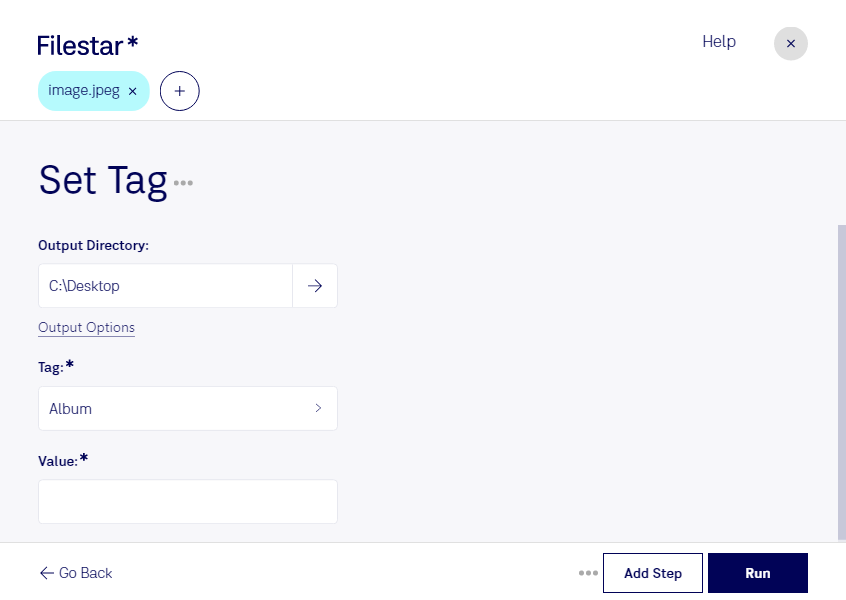
Wenn du einen Tag für ein JPEG-Bild festlegen möchtest, bringst du Ordnung in deine Bildsammlung. Tags ergänzen beschreibende Informationen, mit denen du Aufnahmen beispielsweise einem Projekt, einem Kunden oder einem Motiv zuordnen kannst. Filestar unterstützt dich dabei, jpeg-Dateien gezielt zu bearbeiten – direkt auf deinem Computer unter Windows und macOS.
Das Format jpeg speichert Bilder als Rasterbilder und ist für Fotos, Produktaufnahmen und digitale Bildarchive weit verbreitet. Gerade bei großen Beständen helfen einheitliche Tags, zusammengehörige Dateien zu kennzeichnen. Wie diese Informationen angezeigt und für die Suche genutzt werden, hängt von der jeweiligen Bildverwaltung und den unterstützten Metadaten ab.
Mit der Stapelverarbeitung in Filestar musst du gleichartige Aufgaben nicht für jedes Bild einzeln wiederholen. Du kannst mehrere jpeg-Dateien gemeinsam bearbeiten und ihnen eine konsistente Kennzeichnung geben. Das spart Zeit bei wiederkehrenden Arbeitsschritten und erleichtert die Pflege umfangreicher Bildsammlungen.
Im Fotografie-Alltag sind Tags etwa für die Zuordnung zu Shootings oder Auftraggebern hilfreich. Marketingteams können Bilder nach Kampagnen und Produkten kennzeichnen. Immobilienmakler ordnen Objektfotos einzelnen Angeboten zu, während Redaktionen Bildmaterial mit Themen oder Veranstaltungen verknüpfen. Eine klare Benennung der Tags schafft dabei die Grundlage für nachvollziehbare Abläufe.
Filestar verarbeitet deine Dateien lokal statt als Online-Konverter. Für die Bearbeitung müssen deine Bilder deshalb nicht auf einen fremden Cloud-Server hochgeladen werden. Das reduziert die Weitergabe sensibler Inhalte an externe Dienste und gibt dir mehr Kontrolle über Kundenfotos, unveröffentlichte Produktbilder oder interne Unterlagen. Der Schutz deines Computers und passende Zugriffsrechte bleiben dennoch wichtig.
Du möchtest Tags für deine jpeg-Dateien festlegen und Filestar in deinen Arbeitsablauf einbinden? Kontaktiere uns, wenn du Fragen zur passenden Verarbeitung oder zum Abonnement hast.